About
Takeout Order Board とは
Tokurabo Takeout Order Board は、Tokurabo Takeout Orders に機能を追加する有料の WordPress プラグインです。Takeout Orders で受けた注文が、お店のカウンターや厨房で見るオーダーボードに表示されます。スタッフが Accept(受付) や Ready(準備完了) などのボタンを押すと、お客様にメールが届きます。混雑モード・季節の予約商品・注文履歴も追加されます。
Order Board を使っても、注文がレジアプリ(Square など)に送信されることはありません。オンライン決済もありません。お客様が来店されたら、いつも通りレジアプリで商品を打って、お会計してください。
このページの写真は英語の画面です。日本語の WordPress では、ボタンや見出しは日本語で表示されます(日本語の訳はプラグインに入っています)。このページでは、画面の英語の名前のうしろに日本語の訳を書いています。
必要なもの
- Tokurabo Takeout Menu と Tokurabo Takeout Orders(設定済みで、注文を受けられること。Takeout Menu のガイド・Takeout Orders のガイド)
- Tokurabo Takeout Order Board の ZIP ファイル
- ライセンス(WordPress の管理画面から買えます。ライセンスのページをご覧ください)
- WordPress の管理画面にログインできること
- オーダーボードを開くタブレット・スマートフォン・パソコン(新しいブラウザが入っているもの)
Step by step
1. 最初の設定
-
1プラグインをインストールする
Order Board は WordPress.org にはないので、ZIP ファイルからインストールします。WordPress の管理画面で プラグイン > 新規プラグインを追加 を開き、プラグインのアップロード を押します。ZIP ファイルを選んで 今すぐインストール を押し、続けて 有効化 を押します。
Takeout Orders が有効になっていないと、Order Board は有効化できません。先に Takeout Menu と Takeout Orders を設定してください。
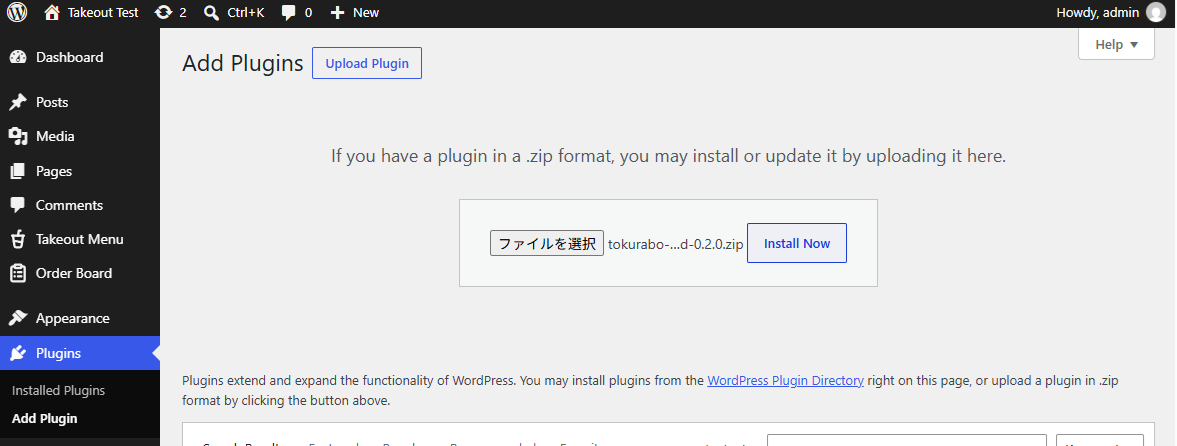
有効化すると、管理画面の左のメニューの Takeout Menu のすぐ下に Order Board が表示されます。
-
2ライセンスキーを入力する
WordPress の管理画面からライセンスを買ったときは、ライセンスが自動で有効になるので、この手順は不要です(買い方はライセンスのページをご覧ください)。すでにキーを持っているときは、ここで入力します。
左のメニューの Order Board(または Order Board > Settings(設定))を押します。ライセンスキーを入力するまでは、キーを入力する画面が表示されます。
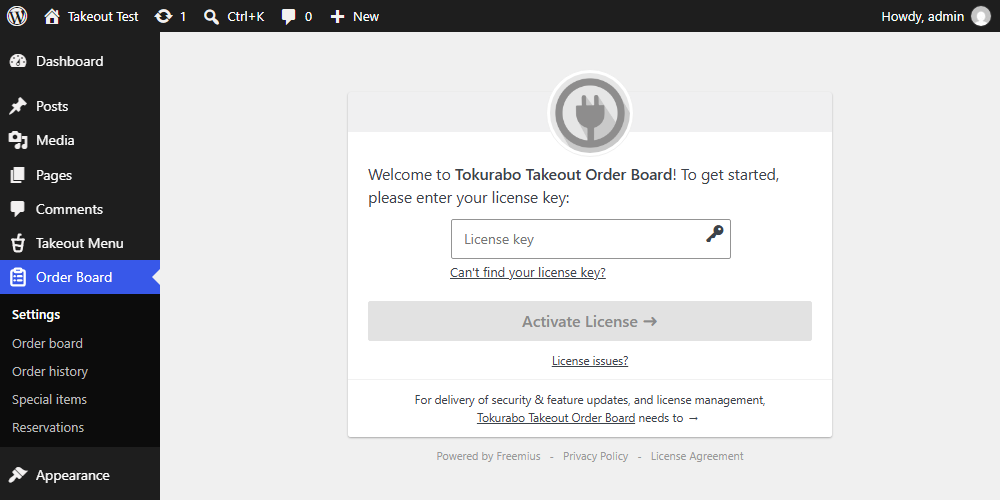
- ライセンスキー(
sk_で始まる文字列)をコピーして、License key(ライセンスキー) の欄に貼り付けます。キーの見つけかたは、ライセンスキーを入力するをご覧ください。 - セキュリティや新機能のお知らせメールを受け取るかを聞かれたら、Yes(はい) か No(いいえ) を選びます。
- Activate License(ライセンスを有効化) を押します。
ライセンスを有効化すると、ライセンスの管理をしている Freemius というサービスに、サイトの URL・WordPress と PHP のバージョン・有効化した WordPress ユーザーの名前とメールアドレスが送られます。注文やお客様の情報は送られません。
- メールが見つからないときは、Can't find your license key?(ライセンスキーは見つかりませんか?) を押し、購入したときのメールアドレスを入力して Send License Key(ライセンスキーを送信) を押します。キーがもう一度送られます。
- あとでキーを変えるとき(新しくライセンスを購入したときなど)は、Order Board > Account(アカウント) を開き、Change License(ライセンスを変更) を押します。
- ライセンスキー(
-
3メールが届くようにする
Order Board は、スタッフが Accept(受付)や Ready(準備完了)などのボタンを押すたびに、お客様にメールを送ります。メールが迷惑メールに入ると、お客様は気づけません。まだの場合は、Takeout Orders のガイド「最初の設定」の 3 のとおりに SMTP のプラグインを設定してください。
-
4お客様へのメールを確認する
Order Board > Settings を開きます。
- Email logo(メールのロゴ):Choose a logo(ロゴを選ぶ) を押して、メディアライブラリからお店のロゴを選びます。横長のロゴが向いています。メールのいちばん上に、高さ 56 ピクセルで表示されます。ロゴを選ばないときは、店名(Takeout Orders の受付設定の Shop name)が文字で表示されます。
- Emails to customers(お客様へのメール):送信されるメールは6種類あります。
メール 送信されるタイミング Order confirmation(注文の確認) お客様が注文したとき。Takeout Orders のテキストメールが、読みやすいメールに変わります。 Order accepted(注文の受付(確定)) スタッフが Accept(受付) を押したとき。 Delayed(遅延) スタッフが Delay(遅延) を押したとき。 Pickup time changed(受取時刻の変更) スタッフが Change time(時刻変更) で受取時刻を変え、メールで知らせるを選んだとき。 Ready for pickup(準備完了) スタッフが Ready(準備完了) を押したとき。 Cancelled(キャンセル) スタッフが Cancel order(キャンセル) で注文をキャンセルし、メールで知らせるを選んだとき。 メールごとに、次のことができます。
- Enable(有効にする) で送る・送らないを切り替える(初期値はすべて送る)
- Subject(件名)・Opening text(冒頭の文)・Closing text(末尾の文) を書き換える。空のままなら初期値(グレーの文字)が使われます。Fill in the default text(初期値を入力) を押すと、初期値から書き換えられます
{customer_name}などのタグを押して、お客様の名前・注文番号などを文に入れる- Preview(プレビュー) を押して、保存する前にメールの見た目を確認する。いちばん新しい注文(まだ注文がなければ見本の注文)で表示します。メールは送信されません
いちばん下の Save Changes(変更を保存) を押して保存してください。
お店に届くメール(新しい注文のお知らせ)は、Takeout Orders と同じテキストメールです。
-
5その他の設定項目
Pickup times(受取時刻)> Last order(ラストオーダー) 提供時間の終わりの何分前まで、お客様が受取時刻を選べるか。詳しくはラストオーダーの項目をご確認ください。 Order form(注文フォーム)> Order notes(注文メモ) 注文フォームの最後にお客様が記入する「Notes for the shop(お店へのメモ)」の欄を追加します(500 文字まで)。記入されたメモはオーダーボードと、注文の確認のメールに表示されます。 Special items(スペシャルアイテム) 季節の予約商品などに使います。詳しくは 4. 季節の予約商品を見てください。 Styles(スタイル) そのままにしておいてください。Web 制作の人向けの設定です(マニュアル)。 -
6スタッフのアカウントを作る
スタッフに管理者のアカウントでオーダーボードを使ってもらうと、まちがえて設定を変えてしまうなどの事故のもとになります。
ユーザー > ユーザーを追加 を開き、権限グループ で Order board staff を選びます。この権限が付与されたスタッフには、Order board(オーダーボード)・Order history(注文履歴)・Reservations(予約一覧) だけが表示されます。設定やサイトのほかの部分は変更できません。
スタッフ一人ひとりに別のアカウントを作ることをおすすめします。オーダーボードでは、だれがどの操作をしたか記録が残るので、あとから作業履歴を確認することができます。
-
7タブレットでオーダーボードを開く
タブレットで WordPress にログインし、Order Board > Order board(オーダーボード) を開きます。オーダーボードは、WordPress のメニューのない専用の画面で開きます(パソコンでは新しいウィンドウで開きます)。
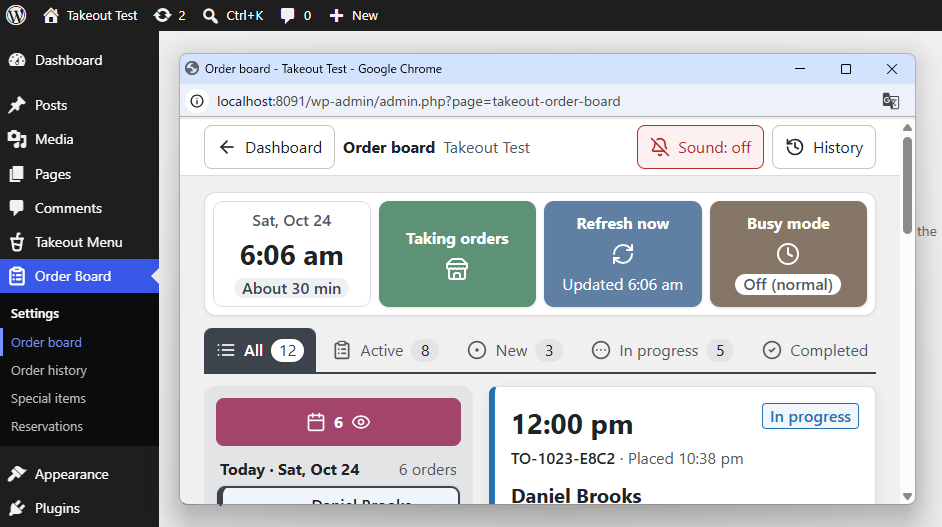
起動時に右上のベルのマークを押して、着信音を有効にしてください。着信音をオンにすると確認のために一度音が鳴るので、音量を確認できます。オーダーボードを開きなおすたびに、着信音が有効になっているか確認してください。
オーダーボードは通常開いたままにしておきます。オーダーボードが開いている間は、タブレットの画面は消えない(ロック・スリープされない)状態で維持されます(ただし、新しいブラウザで、https のサイトのときに限ります)。
-
8テスト注文する
自分のメールアドレスで、テスト注文をして動作を確認してください。20 秒ほどで、着信音とともにオーダーボードに注文が表示されます。Accept(受付) を押して Yes(はい) を押し、「ご注文を確認いたしました」のメールが届くことを確認します。
確認が済んだら、管理者でWordPressにログインして Order Board > Order history(注文履歴) でテスト注文を探し、Delete permanently(完全に削除) を押して削除します。
Every day
2. オーダーボードの使い方
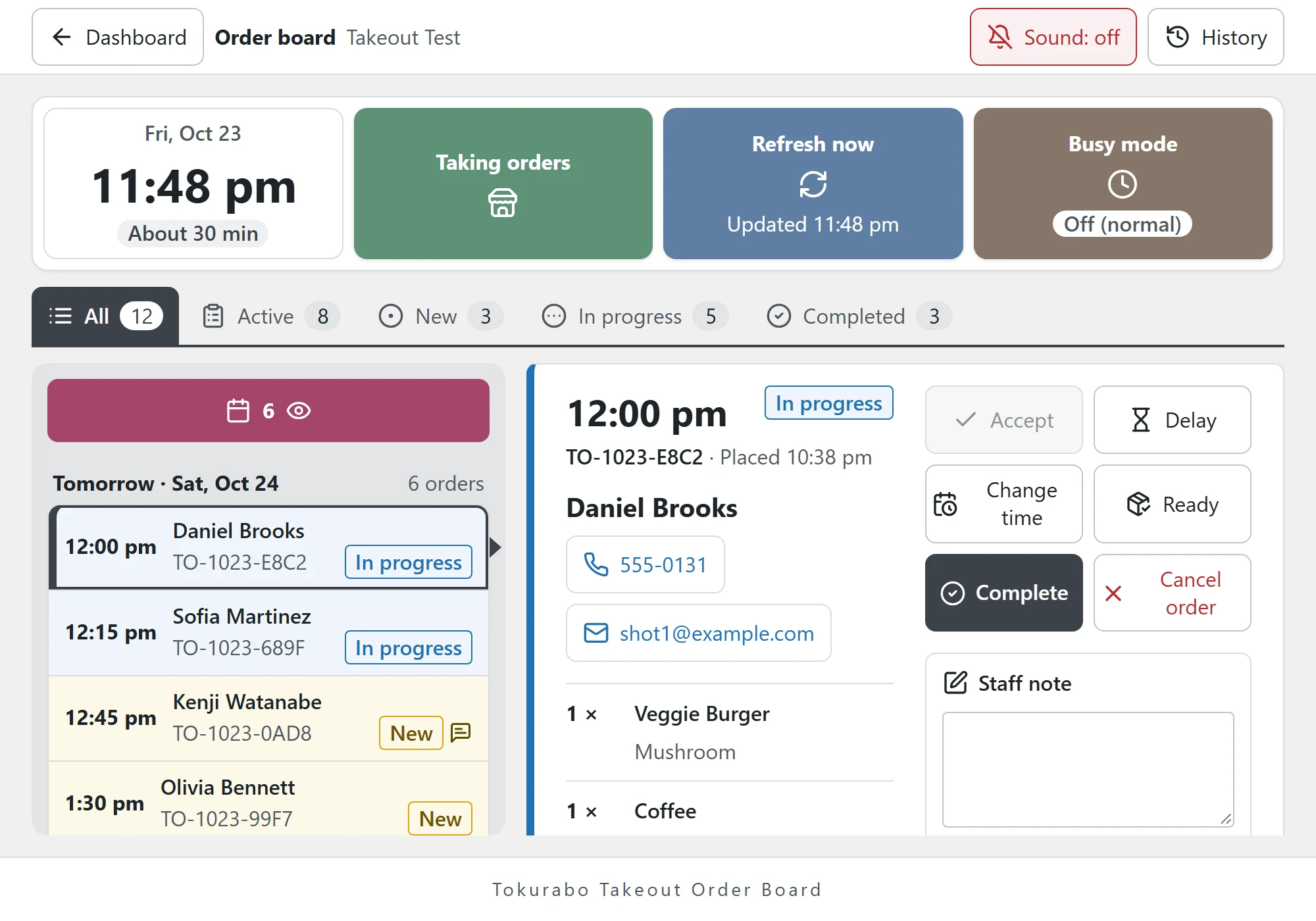
画面にあるもの
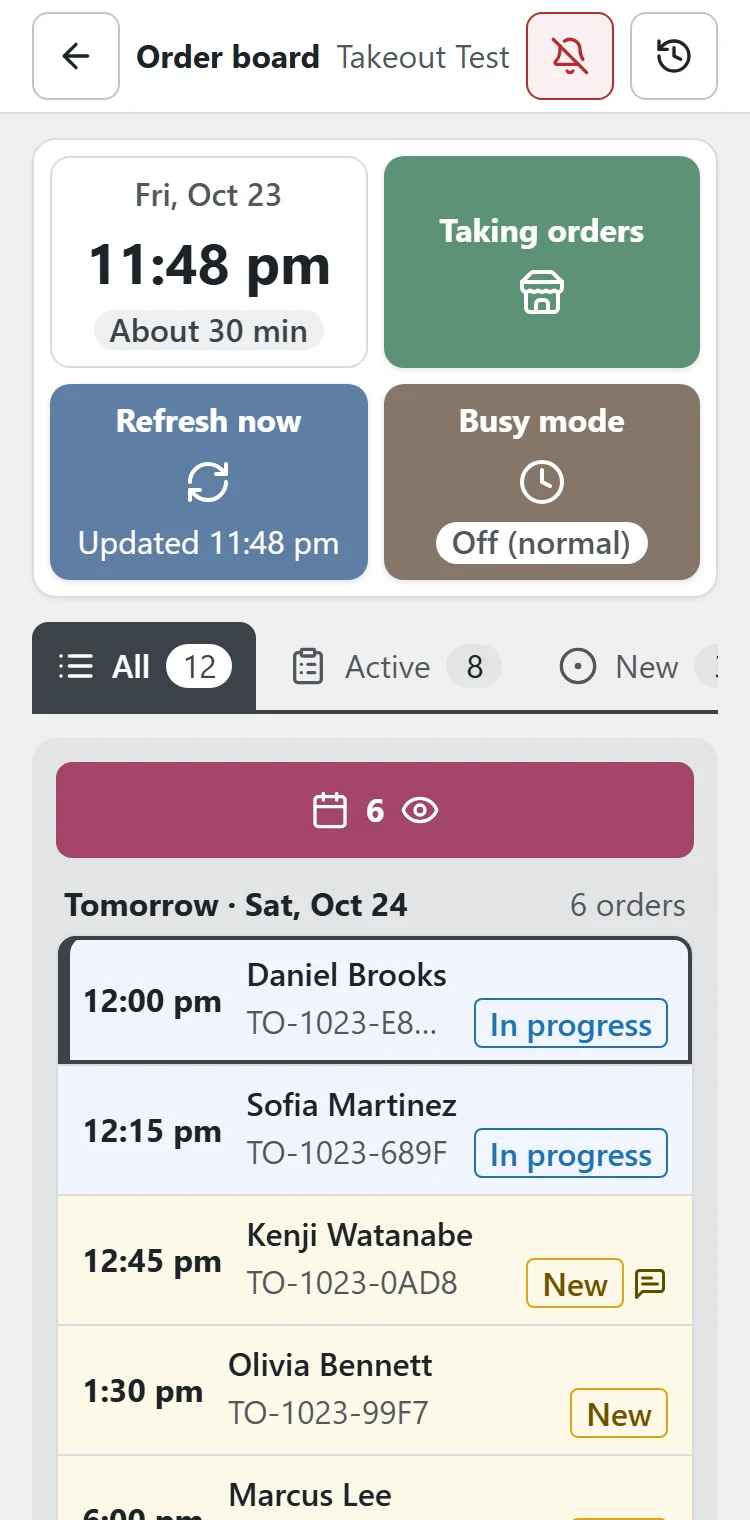
- いちばん上の帯:Dashboard(ダッシュボード)(WordPress の管理画面に戻る)・ベル(音のオン・オフ)・History(履歴)(オーダーボードでの最新 50 件の操作)。
- 4つの箱
- 時計と、いまお客様に表示している受け取りの目安(「About 30 min(目安 約 30 分)」など)。
- Taking orders(受付中) か Orders paused(受付停止中)。押すと受付を停止・再開できます。
- Refresh now(今すぐ更新) と、最後に注文を確認した時刻。何もしなくても 20 秒ごとに確認しています。
- Busy mode(混雑モード)。詳しくは 3. 混雑モードと受付の停止を見てください。
- タブ:All(すべて)・Active(対応待ち)(新着と対応中)・New(新着)・In progress(対応中)・Completed(完了)。注文の数も表示されます。
- 注文の一覧:受取時刻の順に、日ごとに並びます。新着は黄色、対応中は青。完了とキャンセルは薄く表示され、その日の最後に並びます。ASAP(できるだけ早く) の注文は目安の時刻の位置に、To be arranged(未定(要連絡))(受取時刻がまだ決まっていない注文)は、注文を受けた日のいちばん上に並びます。
- 注文の詳細:一覧で注文を選んで押すと、その注文の詳細情報(受取時刻・お客様の名前・電話・メール・商品・小計と、ボタン)が表示されます。
タブレットやパソコンでは、左に一覧、右に注文が表示されます。スマートフォン(やタブレットの画面を半分に分けたとき)は一覧だけが表示されます。注文を押すと詳細情報が表示され、Back to list(一覧へ戻る) で一覧に戻ります。
新しい注文が来たら
- 着信音が有効な場合は音が鳴ります。その日の「新着の注文」が残っているあいだは、20 秒ごとに鳴ります。
- 上に黄色の帯「1 new order. Tap to view.(新しい注文が 1 件あります。押すと表示します。)」が表示されます。押すと、その注文に移ります。
- 注文には、だれかがボタンを押すまで NEW の札が付きます。
詳細情報内のボタン
| ボタン | 押すタイミング | 状態 | お客様へのメール |
|---|---|---|---|
| Accept(受付) | 注文を確認して、準備を始めるとき | In progress(対応中) | 注文の受付(確定) |
| Delay(遅延) | 準備が遅れるとき | 変わらない | 遅延 |
| Change time(時刻変更) | お客様から受取時刻の変更を頼まれたとき | 変わらない | 受取時刻の変更(選んだとき) |
| Ready(準備完了) | 準備ができて、お客様に来てもらいたいとき | 変わらない | 準備完了 |
| Complete(完了) | 商品をお渡ししたとき | Completed(完了) | なし |
| Cancel order(キャンセル) | 注文がキャンセルになったとき | Cancelled(キャンセル) | キャンセル(選んだとき) |
- 次に押すボタンは緑色です(新着なら Accept(受付)、対応中なら Complete(完了))。
- 一度押したボタンはグレーになります。グレーでも Accept(受付) や Ready(準備完了) をもう一度押すと、同じメールをもう一度送信できます(状態は変わりません)。
- Ready(準備完了) を使うかどうかはお店しだいです。お客様が受取時刻に来られるお店なら、押さなくてもかまいません。
- すぐにお渡しした場合などは、Accept(受付) を押さずに Complete(完了) を押してもかまいません。
- メールを送ると、画面の下に「Email sent to the customer.(お客様にメールを送りました。)」と表示されます。送れなかったときは赤い文が表示されます。注文の状態は変わるので、ほかの方法でお客様に連絡してください。
Delay(遅延)
+15・+30・+45 min(分) から選びます。新しい受取時刻が表示されます。お客様へのひとことも書けます(任意)。Delay and email(遅らせてメールを送る) を押すと、注文の受取時刻がその分うしろにずれ、お客様に新しい受取時刻がメールで届きます。
Change time(時刻変更)
お客様から電話などで受取時刻の変更を頼まれたときに使います。新しい日付と時刻を選び、Yes(はい) か Yes, and email the customer(はい(メールで知らせる)) を押します。Takeout Orders の注文の受取時刻も変わります。To be arranged(未定(要連絡)) の注文の受取時刻を決めるときにも使います。
Cancel order(キャンセル)と取り消し
Cancel order(キャンセル) を押し、Yes(はい) か Yes, and email the customer(はい(メールで知らせる)) を押します。まちがえてキャンセルしたときは、Undo cancel(キャンセルを取り消す) で元の状態に戻せます(送ったメールは取り消せません)。
同じように、完了した注文には Undo complete(完了を取り消す) があります。
メモ
- お客様からのメモは、商品の下に黄色の帯で表示されます。アレルギーやご要望を確認してください。
- Staff note(スタッフのメモ):スタッフどうしのメモです(「お客様に電話済み、18時に来店」など)。お客様には表示されません。入力すると自動で保存されます(「Saved(保存しました)」)。
- スタッフのメモの下には、その注文の履歴(だれが・いつ・どのボタンを押したか、メールを送れたか)が表示されます。書き換えはできません。
前日以前の注文
前日以前の注文で、完了もキャンセルもしていないものは、はじめは隠れています。一覧のいちばん上の黄色のボタンに、その件数が表示されます。押すと表示されるので、完了かキャンセルにしてください(30 日より前の注文は表示されません)。
お渡しのとき
- お客様から名前か注文番号(例:TO-1016-A3F9)を伺います。
- いつも通りレジアプリで商品を打って、お会計します。
- 商品をお渡しして、Complete(完了) を押します。
Busy times
3. 混雑モードと受付の停止
混雑モード:受取時刻を遅らせる
オーダーボードの Busy mode(混雑モード) を押して選びます。押すとすぐに切り替わります。
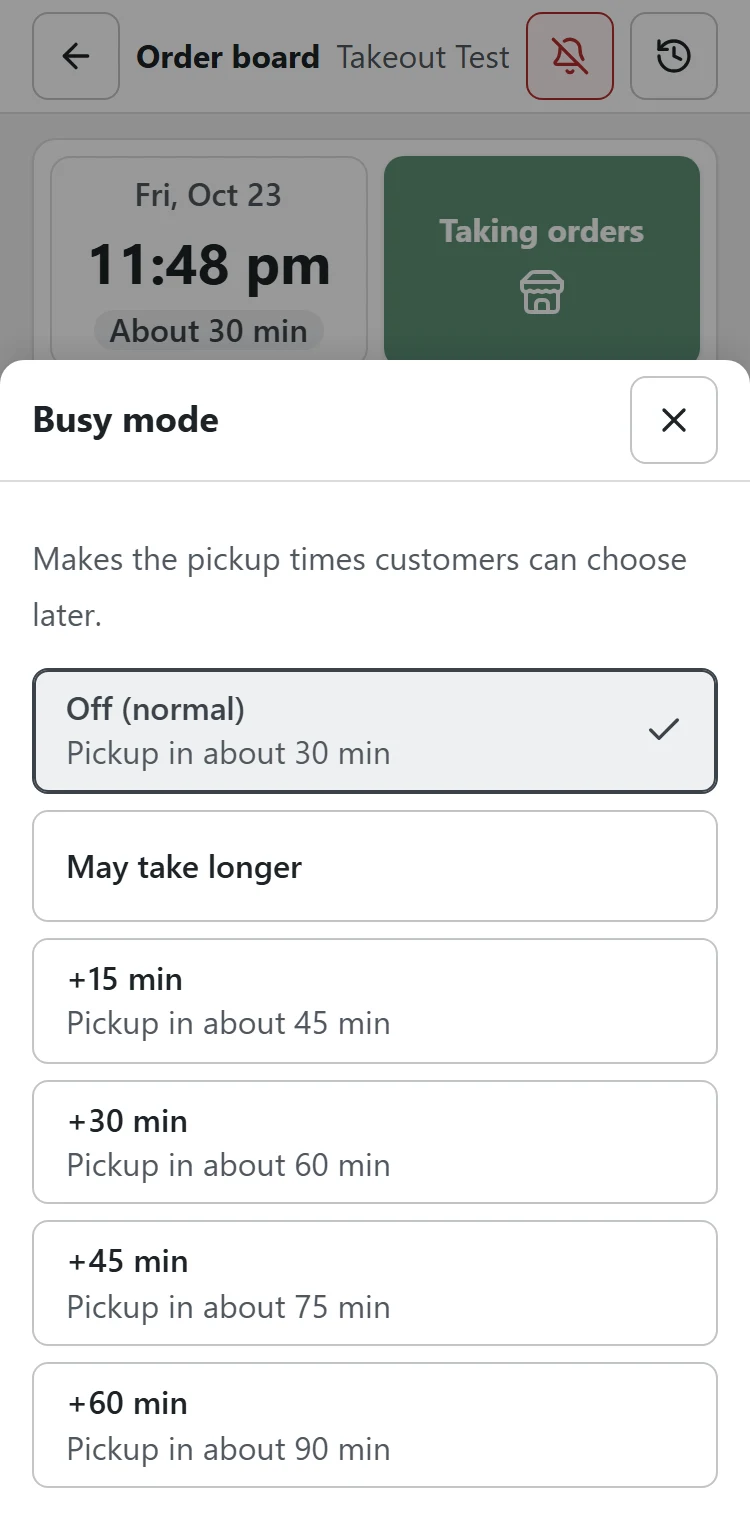
| Off (normal)(オフ(通常)) | いつもの受取時刻です。 |
| May take longer(時間がかかる事があります) | 受取時刻は変わりません。注文フォームに「ただいま混み合っているため、いつもよりお時間をいただく場合があります。」と表示されるだけです。 |
| +15〜+60 min(分) | 準備の時間にその分を足すので、今日のいちばん早い受取時刻と ASAP(できるだけ早く)が遅くなります。注文フォームには混雑のお知らせも表示されます。明日以降の受取時刻は変わりません。 |
もう入っている注文は変わりません。混雑モードは、オフにするまで続きます(日付が変わってもそのままです)。オンのあいだは、箱がオレンジ色で点滅します。
しばらく受付を停止する
オーダーボードの Taking orders(受付中) を押し、Stop taking orders(受付を停止) を押します。メニューはサイトに表示されたままですが、お客様は注文できなくなります。箱は赤くなって点滅します。再開するときは、Orders paused(受付停止中) を押し、Resume taking orders(受付を再開) を押します。
Takeout Orders の Stop taking orders(Takeout Menu > Order settings)と同じスイッチです。オーダーボードからなら、スタッフも切り替えられます。
ラストオーダー
閉店の少し前で受取時刻を締めたいときは、管理者が Order Board > Settings > Pickup times(受取時刻)> Last order(ラストオーダー) を設定します。たとえば 30 分にすると、提供時間が 11:00〜15:00 と 17:00〜21:00 なら、お客様が選べるのは 14:30 と 20:30 までになります。
Pre-orders
4. 季節の予約商品
クリスマスケーキ・年末のオードブル・母の日の花束など、特別な商品の予約を受けられます。商品ごとに受取日・締め切り・上限などを決められます。注文の数はオーダーボードが数え、Reservations(予約一覧) で受取日ごとに作る数がわかります。
予約商品には、Tokurabo Takeout Menu 0.3.0 以降と Tokurabo Takeout Orders 0.2.0 以降が必要です。
-
1レジアプリで予約用のメニューを作る
レジアプリ(Square など)で、予約商品だけのメニュー(「年末のご予約」など)を作り、商品を入れます。
- 同じ商品を、通常のメニューに入れないでください。入れると、通常の商品と同様に扱われてしまいます。
- Takeout Menu の設定の Menus to show で、このメニューにチェックを入れないでください。
-
2メニューを選ぶ
Order Board > Settings を開き、Special items(スペシャルアイテム) の Menu for special items(スペシャルアイテムのメニュー) でレジアプリで作成した予約商品だけのメニューを選んで、Save Changes(変更を保存) を押します。商品は次の同期で取りこまれます。すぐに取りこむときは、Takeout Menu の設定で Sync now を押します。
-
3商品ごとのルールを設定する
Order Board > Special items(スペシャルアイテム) を開くと、予約商品用のメニューの商品が並びます。Edit rules(設定する)(または商品)を押すと、ルールの画面が開きます。
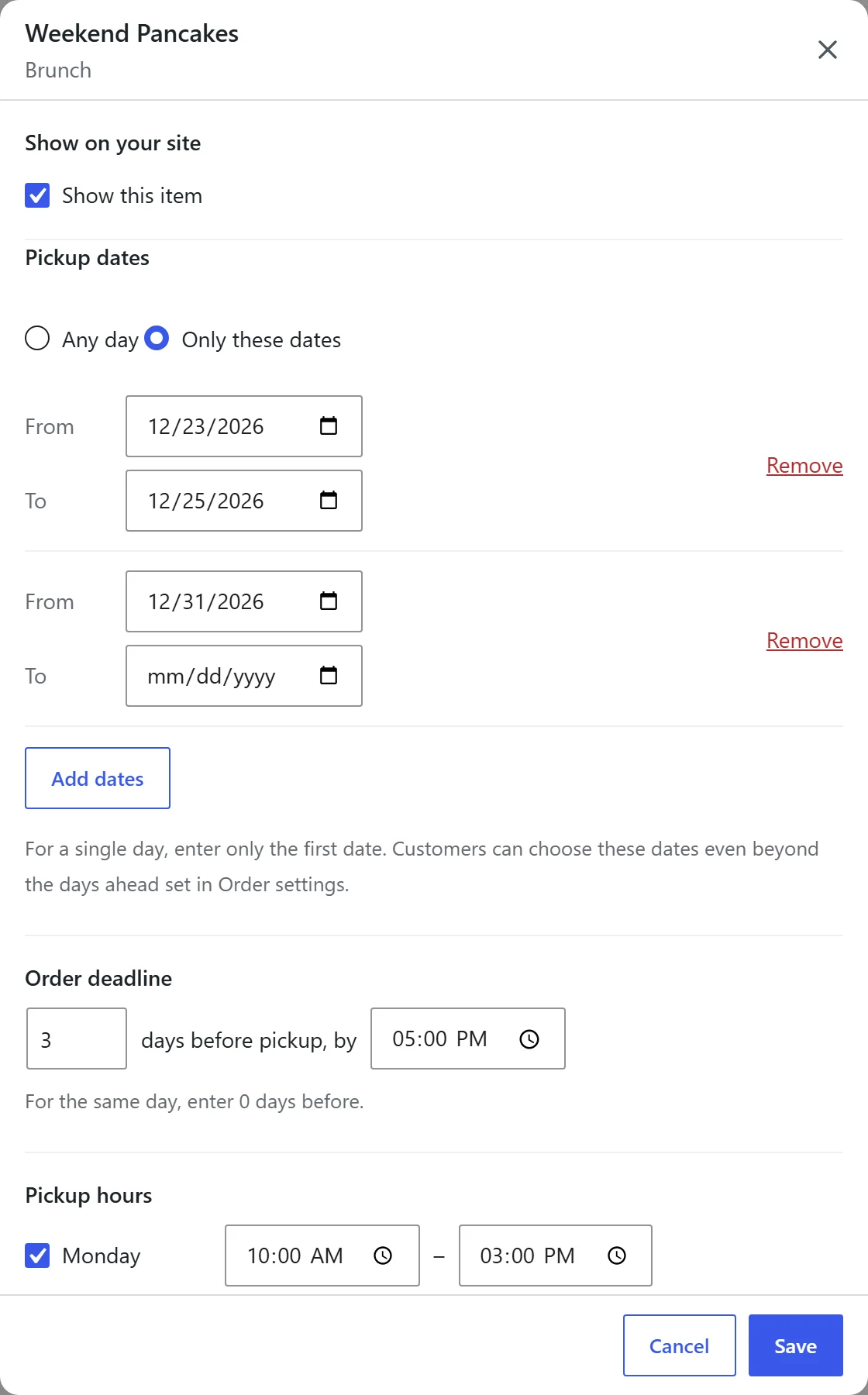
設定 意味 Show on your site(サイトに表示) Show this item(この商品を表示する) にチェックを入れると、サイトに表示されます。 Pickup dates(受取日)(必須) Any day(いつでも) か Only these dates(期間を設定)(期間を1つ以上追加します。1日だけなら最初の日付だけ入力します)。 Order deadline(注文の締め切り)(必須) 受取日の何日前の何時までに注文を受けるか。当日なら 0 日前と設定します。 Pickup hours(受取時間)(必須) 受け取れる曜日と時間。1日に1つの時間帯です。 Orders open on(受付開始日) 注文の受付を始める日(任意)。その日までは「Coming soon(まもなく受付開始)」と表示されます。 Minimum quantity(最低注文個数) この数より少ない注文は受け付けません。
在庫数を設定している場合は、残りの数がこの数より少なくなると、注文は受け付けません(売り切れと表示されます)。Quantity limit(在庫数の設定) No limit(上限なし)・Per day(一日あたり)・In total(全部で) と、その数。Square で在庫を管理している場合は、少ないほうの数が使われます。 Save(保存) を押します。
-
4ページに商品を置く
WordPress のエディターで、商品を置きたい場所に Takeout Special Item のブロックを追加し、右のブロックの設定で商品を選びます。並べ方は Cards(カード)・Wide(広い幅)・List(リスト) から選べます。
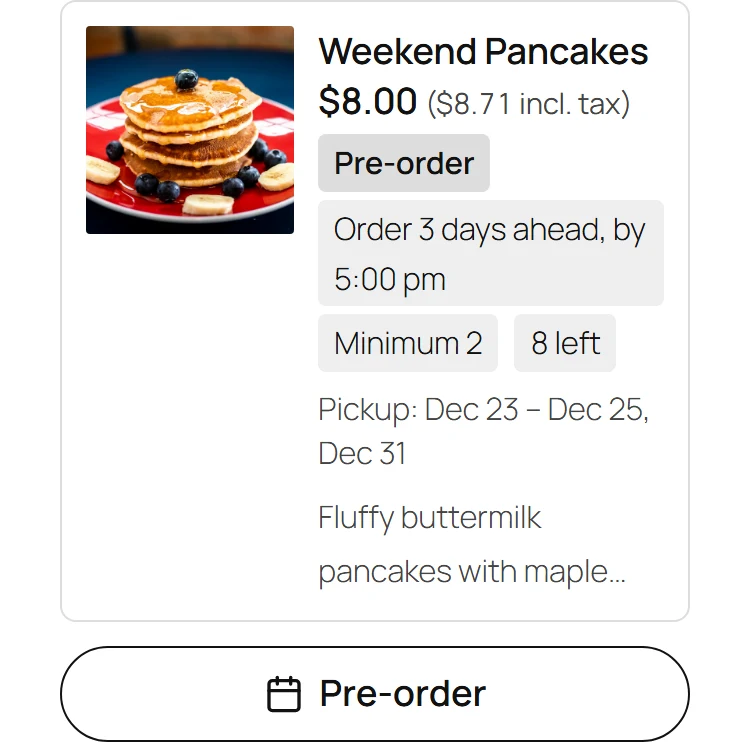
お客様は Pre-order(予約) を押し、その商品だけのカートで、受取日を選んで注文します。商品の札は自動で変わります。
Coming soon(まもなく受付開始) 受付開始日の前。 Pre-order(予約) 受付中。締め切り・最低の個数・残りの数(上限が「全部で」のとき)が表示されます。 売り切れ 上限か、Square の在庫に達したとき。 Orders closed(受付終了) 選べる受取日がもうないとき(締め切りのあと)。
オーダーボードでの予約の注文
予約の注文も、ほかの注文と同じように届き、オーダーボードの受取日のところに、ローズ色の Pre-order(予約) の札(一覧ではカレンダーのアイコン)付きで表示されます。内容を確認したら Accept(受付)を押してください。
明日以降の受付済みの予約で一覧が埋まるときは、一覧のいちばん上のローズ色のボタンを押すと隠せます。もう一度押すと表示されます。
Reservations(予約一覧):受取日ごとに作る数
Order Board > Reservations(予約一覧) を開くと、受取日ごとに、商品と作る数の合計、だれが何を注文したかの表が表示されます。
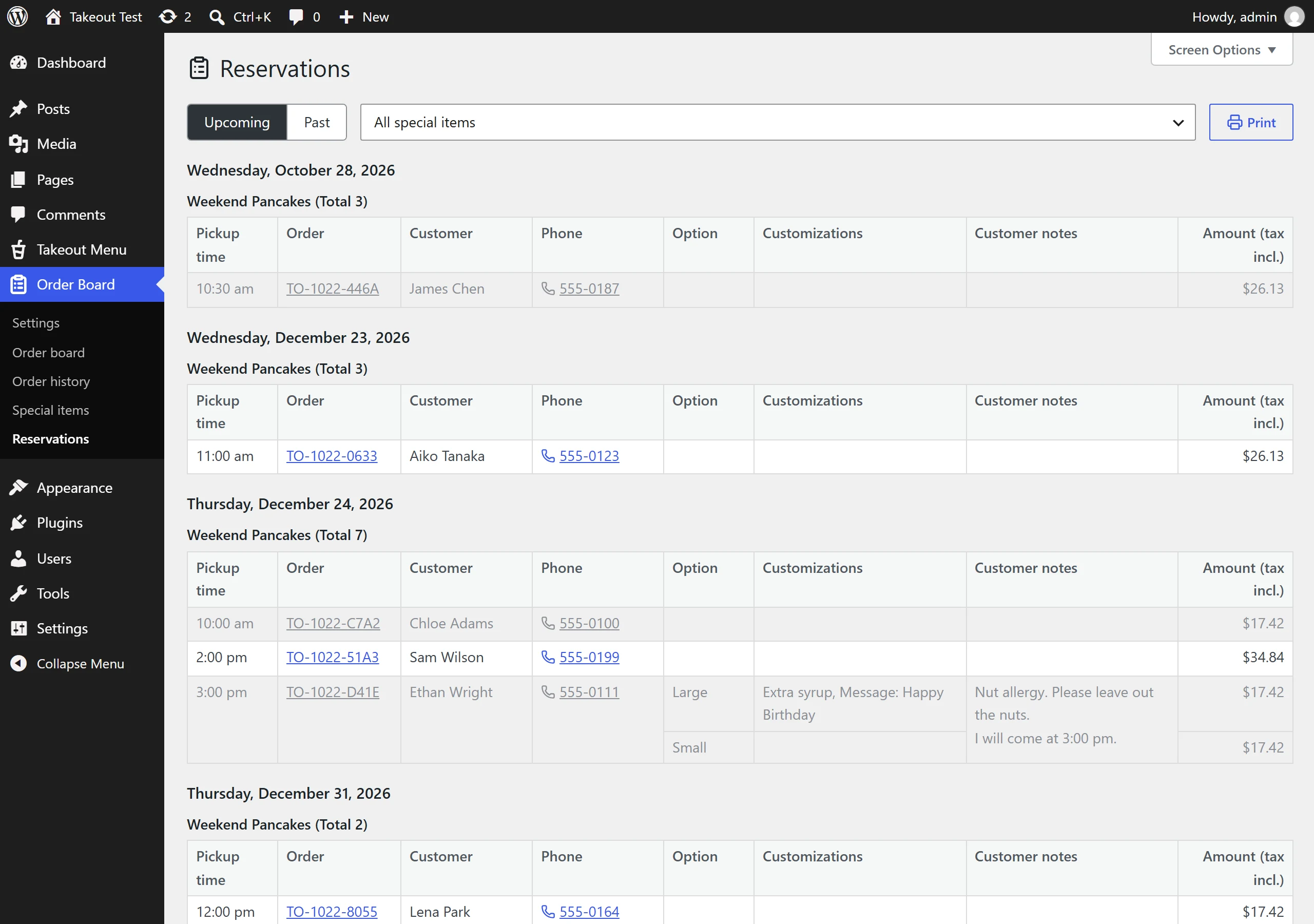
- Upcoming(本日以降) は今日から先、Past(昨日以前) は過ぎた日を表示します。
- 商品を選ぶと、その商品だけになります。
- Print(印刷) を押すと印刷用の表示になるので、たとえば印刷して厨房に貼りだして使えます。
- 注文番号を押すと、注文の内容が表示されます。
- 表示する列は、右上の 表示オプション で選べます。
- 管理者は、商品を1つに絞ると CSV をダウンロードできます。
- キャンセルした注文はグレーで表示され、合計には入りません。
お渡しのとき
ほかの注文と同じように、レジアプリで商品を打ち、オーダーボードで Complete(完了) を押します。Square で在庫を数えているときは、予約の注文もかならずレジアプリで打ってください。Order Board は Square の在庫を読むだけで、在庫が減るのはレジで打ったときです。
季節が終わったら
Only these dates(期間を設定) の商品は、最後の受取日が過ぎると、ルールの画面に「This pre-order has ended. To use it again, reset it.(この予約の受付は終わりました。もう一度使うには、リセットしてください。)」と表示されます。Reset(リセット) を押すと、削除する注文の数と、先に CSV をダウンロードするボタンが表示されます。リセットすると、その商品の注文が削除され、ルールの設定が空になり、設定をしなおすことができます。
Any day(いつでも) の商品は、ルール設定の画面のいちばん下の Delete past reservations(過ぎた予約を消す) で、受取日が過ぎた注文を削除できます。
リセットと削除は、管理者でなければ操作できません。
Records
5. 過去の注文を探す
オーダーボードには、今日から先の注文が表示されます。過去の注文を探すときは、Order Board > Order history(注文履歴) を開きます。
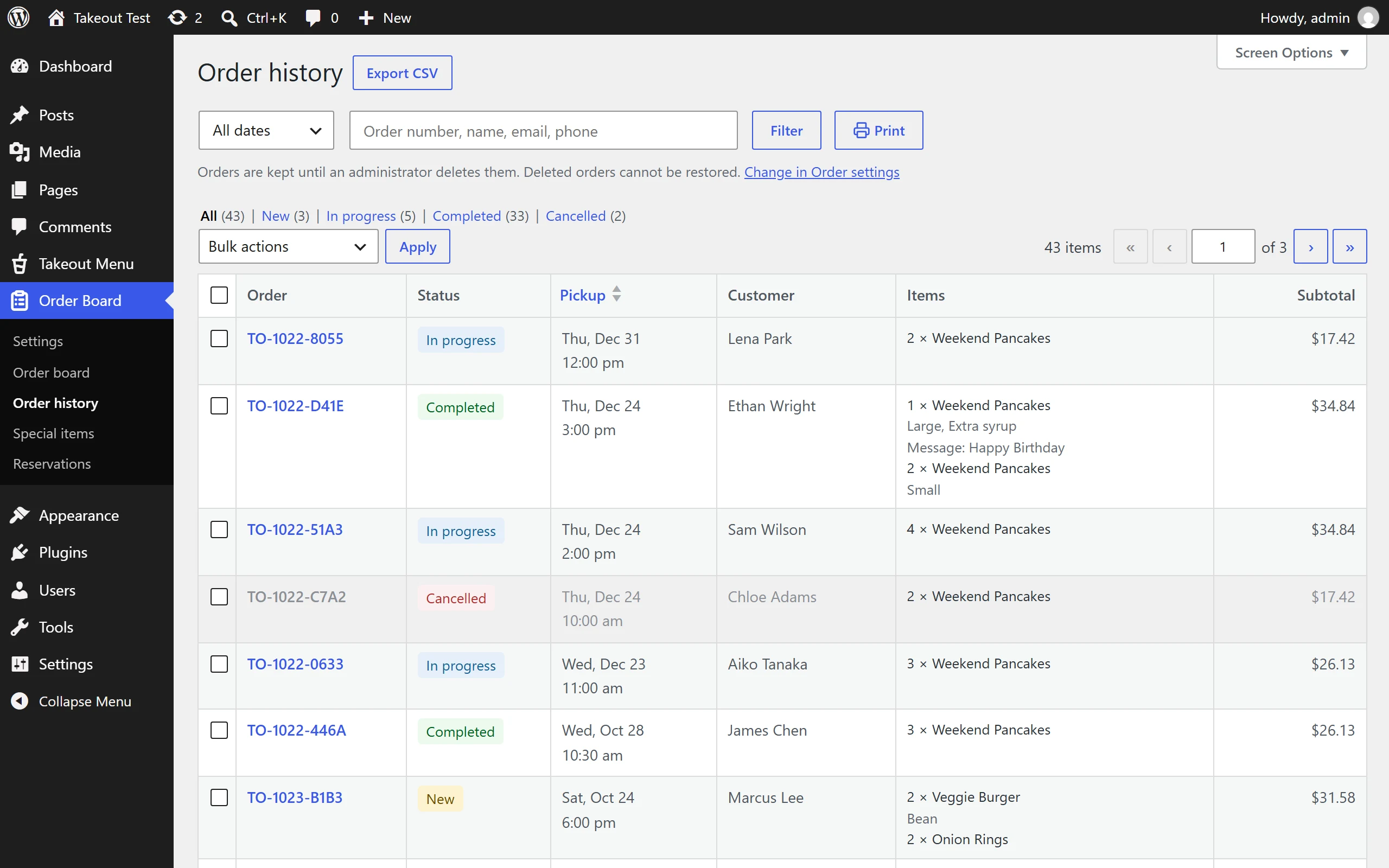
- 期間(受取日で数えます)を選びます:Today(今日)・Yesterday(昨日)・Last 7 days(過去7日間)・This month(今月)・Last month(先月)・All dates(すべての期間)・Custom range(期間を指定)。
- 状態(New(新着)・In progress(対応中)・Completed(完了)・Cancelled(キャンセル))で絞ったり、注文番号・名前・メール・電話で検索したりできます。
- 注文番号を押すと、注文の内容と履歴が表示されます。
- Print(印刷) で一覧を印刷できます。一部の注文だけを印刷するときは、チェックを入れて Print selected(選んだ注文を印刷) を選びます。
- 管理者は、CSV のエクスポートと注文の削除もできます。
一覧の下の合計は目安です。最終の金額はレジの記録をご確認ください。
注文を残す期間は、Takeout Orders の Keep orders for(Takeout Menu > Order settings)に従います。削除した注文は元に戻せません。
Help
6. 困ったとき
| こんなとき | 確認すること |
|---|---|
| 着信音が鳴らない | オーダーボードを開くたびに、上のベルを押してください。端末の音量も確認してください。ほかのタブやアプリに隠れているあいだは鳴りません。 |
| 画面が消える | ブラウザを新しくしてください。それでも消えるときは、端末の設定で画面が消えるまでの時間を変えてください。 |
| 「Offline. Retrying…(つながりません。再試行中…)」 | タブレットがサイトにつながっていません。インターネット接続を確認してください。オーダーボードはつなぎ直し続け、つながれば元に戻ります。 |
| 「You have been signed out.(ログインが切れました。)」 | Reload(読みこみ直す) を押して、もう一度ログインしてください。 |
| お客様にメールが届かない | Order Board > Settings でそのメールが有効になっているのに届かない場合は、迷惑メールの扱いになっている可能性があります。SMTP のプラグインが有効でない場合は、導入を検討してください(Takeout Orders のガイド)。 |
| 左のメニューの Order Board を押すと Settings が開く | 管理者の場合、見出しを押すと Settings が開きます。その下の Order board(オーダーボード) を押してください。 |
| 受取時刻がいつもより遅い | 混雑モードがオンのままかもしれません。オフにするまで続きます。 |
| 予約商品がページに表示されない | Order Board > Special items(スペシャルアイテム) で Shown(表示中) になっているか、正しくルール設定がされているか確認してください。 |
| ライセンスキーを入力する画面がまた表示される | 返金などで、ライセンスがサイトから外れています。有効なライセンスキーを入力してください(最初の設定の 2)。 |
ライセンスの期限が切れたとき
お支払いができなかったときや、ライセンスの期限が切れたときは、7日の猶予があります。
- その7日のあいだ、オーダーボードに「お支払いを確認できません。あと 5 日でオーダーボードが停止します。」のような赤い帯が表示されます。管理者には、管理画面の Order Board の画面にも警告が表示されます。
- 7日を過ぎると、オーダーボード・状態に合わせたお客様へのメール・予約商品が停止します。オンラインの注文はこれまでどおり Takeout Orders のメールで届きます。注文と設定は削除されません。
- 返金したライセンスは、猶予なしですぐに停止します。
続けるには、次のどちらかを行ってください。停止する前の状態から再開します。
- Keep your current license(今のライセンスを続ける):カードの有効期限切れなどで、お支払いができていないことがほとんどです。警告の Update payment method(お支払い方法を直す) を押して、カードを更新してください。
- Switch to a new license(新しいライセンスに切りかえる):新しくライセンスを購入した場合は、Order Board > Account(アカウント) で Change License(ライセンスを変更) を押し、新しいキーを入力してください。
もっと詳しいこと(すべての設定・状態とメールのしくみ・予約商品のルール・プライバシー・見た目の変え方)は、マニュアルをご覧ください。
Get it
Takeout Order Board を手に入れる
Tokurabo Takeout Order Board は有料のプラグインです。WordPress.org にはありません。
月 $29 または年 $299 です。買い方はライセンスのページを見てください。
ライセンスを購入する