
About
Takeout Orders とは
Tokurabo Takeout Orders は無料の WordPress プラグインです。Tokurabo Takeout Menu で表示された商品カードに、「カート」と「注文フォーム」を追加します。お客様は商品を選び、受け取り時間を決めて注文します。お店にはメールが届き、注文は WordPress の管理画面(Takeout Menu > Orders)に記録されます。
ここでの「注文」は受け取りの予約で、オンライン決済も行いません。レジアプリ(Square など)に注文の内容が送信される事もありませんので、いつも通り商品をお渡しする時に、レジアプリでお会計してください。
必要なもの
- Tokurabo Takeout Menu(設定済みで、メニューをページに表示していること。Takeout Menu のガイド)
- WordPress の管理画面にログインできること
- 新しい注文の通知を受け取るメールアドレス
Step by step
1. 最初の設定
-
1プラグインをインストールする
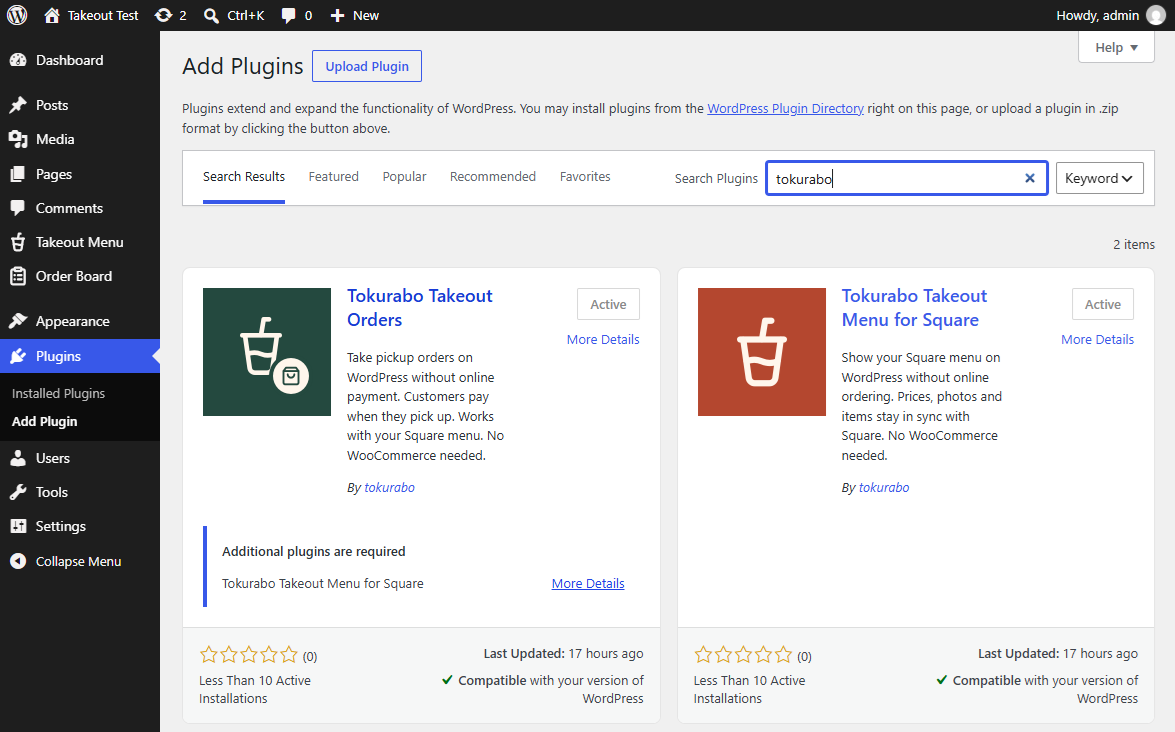
WordPress の管理画面で プラグイン > 新規プラグインを追加 を開き、Tokurabo Takeout Orders を検索します。今すぐインストール を押し、続けて 有効化 を押します。
Takeout Menu がまだインストールされていない場合は Takeout Orders を有効化できません。先に Takeout Menu を導入してください。
-
2注文メールの店名とメールアドレスを設定する
Takeout Menu > Order settings(受付設定)を開き、Order emails(注文のメール)で次の2つを設定して、Save Changes(変更を保存)を押します。
Shop name(店名) メールの送信者の名前と、件名・本文に使われます。空欄の場合は、サイトのタイトルが使われます。 From email address(お店のメールアドレス) 注文のメールは、このメールアドレスでやり取りされます。複数のメールアドレスで受け取る場合は、カンマで区切って追加してください(最大5件。差出人には最初のアドレスが使用されます)。空欄の場合は、サイト管理者のメールアドレスが使われます。 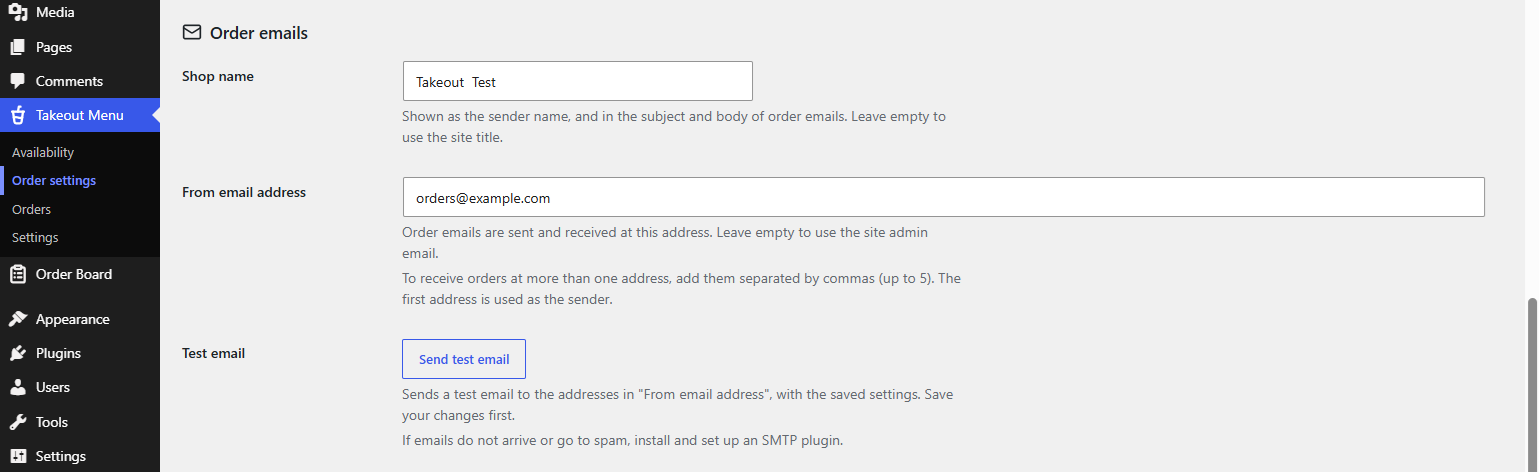
お客様が確認メールに返信すると、From email address の1つ目のアドレスに届きます。
保存したら、Send test email(テストメールを送る)を押して、From email address のアドレスにテストメールが届くかを確かめてください。届かない場合や、迷惑メールのフォルダに入っていた場合は、次の 3 の設定をおすすめします。
-
3メールが確実に届くように設定する(おすすめ)
Takeout Orders は、WordPress の標準の仕組みでメールを送ります。何も設定しないと、メールはサイトのサーバーから直接送られます。サーバーの設定によっては、お客様の迷惑メールのフォルダに入ってしまうことがあります。
これを防ぐには、無料のプラグイン FluentSMTP などの SMTP のプラグインを入れて、お店のメールアカウントから送るように設定しておくことをおすすめします。設定すると、Takeout Orders のメールも自動でお店のメールアカウントから送られます。
- プラグイン > 新規プラグインを追加 で FluentSMTP を検索し、インストールして有効化します。
- 設定 > FluentSMTP で、次の3つを設定します。
- 送信の方法(Email Service):お使いのメールに合わせて選びます。レンタルサーバーのメールなら Other SMTP を選び、サーバーの会社から案内されている SMTP サーバー・ポート番号・ユーザー名・パスワードを入力します。Gmail(Google Workspace)なども選べます
- 送信元のメールアドレス(From Email):お店のメールアドレス。できればサイトと同じドメインのもの(例:info@お店のドメイン)。Force From Email は、はじめからオンになっているので、そのままにします
- 送信元の名前(From Name):お店の名前。Force Sender Name は、はじめのオフのままにします(Takeout Orders のメールは、受付設定の Shop name(店名)で送られます)
- Save Connection Settings を押して保存します。
- FluentSMTP の右上の Send Test Email(テストメールの送信)ボタンで自分宛てにメールを送り、迷惑メールのフォルダではなく受信トレイに届くことを確かめます。
ほかの SMTP のプラグインを使っても大丈夫です。設定の詳細は、それぞれのプラグインの説明をご覧ください。
-
4受け取り時間を設定する
同じページの Pickup times(受け取りの時刻)で次の3つを設定し、Save Changes(変更を保存)を押します。
Preparation time(準備の時間) 商品提供に要する準備時間を設定します。
(30 分に設定した場合、12:00 の注文では 12:30 以降の受け取り時間を選べます)
(レジアプリで設定された準備時間は使用されません)Time slots(時刻の間隔) お客様が選択できる受け取り時間の間隔を設定します。
(15 分に設定した場合は、10:00、10:15、10:30 …)Days ahead(予約できる日数) 今日を含めて何日先まで注文できるか設定します。 
受け取り時間は、レジアプリで設定した提供時間の中から選べます。多くのレジアプリでは、商品を「メニュー」(例:ランチ・ディナー)にまとめて、メニューごとに提供時間を設定します。
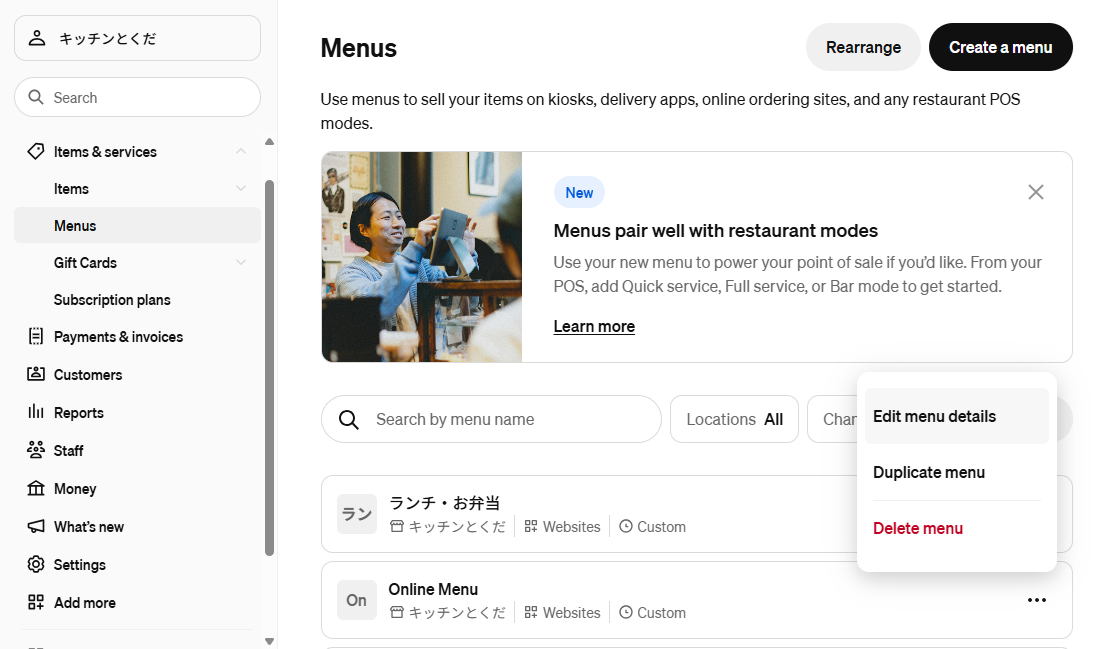
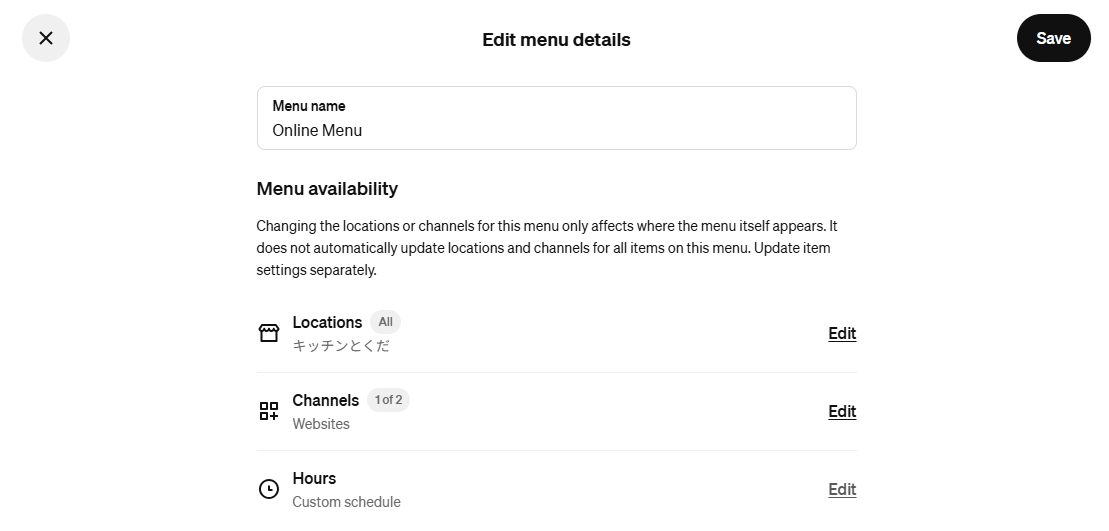
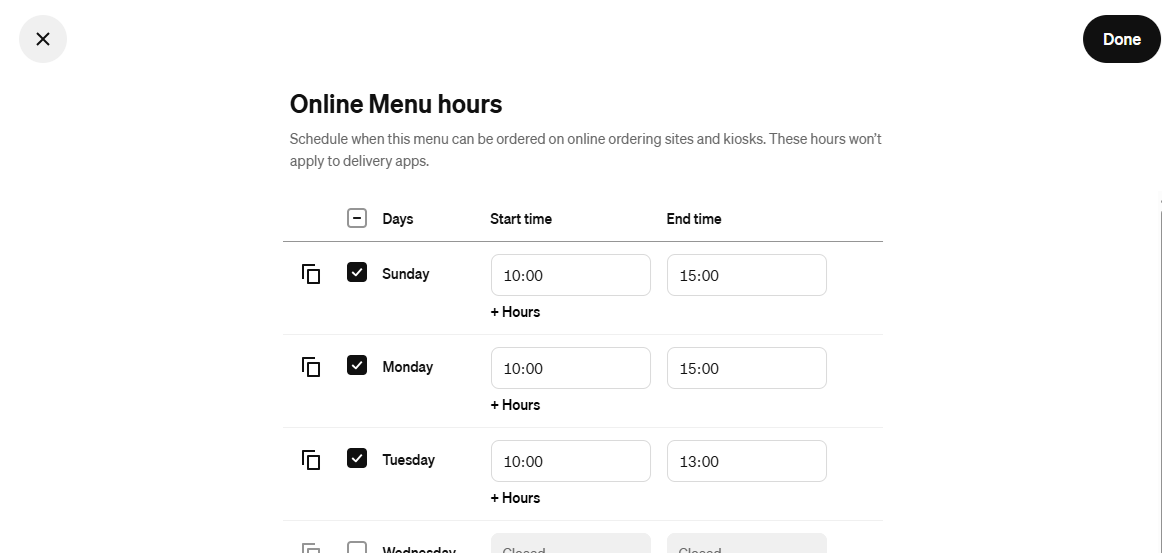
Square での提供時間の設定例 提供時間を設定していないメニューの商品は、レジアプリで店舗の営業時間を設定している場合は、その時間の中で受け取ります。時間を変更する場合はレジアプリで変更してください。
提供時間を設定していないメニューの商品がカートに入っている場合(店舗の営業時間もない場合)は、お客様は受け取り時間を選べず、注文フォームに「受け取り日時について、ご相談の連絡をさせていただきます。」と表示されます。その注文を受け取った場合は、別途お客様に連絡して日時を決めてください。
たとえば、ケーキのメニューだけ提供時間を設定せずにおくと、ケーキの注文はお客様と相談して受け取り日時を決める、という使い方ができます。レジアプリで提供時間を1つも設定していない場合は、すべての注文がこの形になり、Pickup times の下に黄色いお知らせが表示されます。
-
5注文フォームに表示させるメッセージ
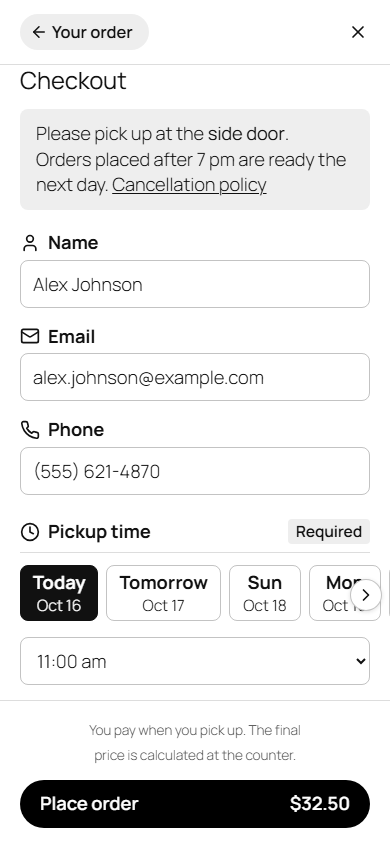
Order settings(受付設定)の Checkout(注文フォーム)> Notice to customers(注文フォームのお知らせ)に、オリジナルのメッセージを設定する事ができます。これは注文フォームに表示されるメッセージで、例えば受け取りの場所・駐車場・キャンセルについてのルール等を記載する事を想定しています。
-
6注文をテスト
自分のメールアドレスで、注文をテストしてみてください。その時、次の3つをご確認ください。
- お客様向けの注文確認メールが届く
- 設定したメールアドレスにお店向けの注文のメールが届く
- Takeout Menu > Orders の一覧にその注文が表示されている
確認できたら、Orders の注文一覧でテスト注文の注文番号の Delete(削除)を押して削除します。
※メールが届かないとき等は、困ったときをご覧ください。
Orders
2. 注文が来たら
メールが届きます
件名は「新しい注文 TO-1016-A3F9 - 受け取り 10月17日 12:00」のような形です(WordPress の言語が英語の場合は「New order TO-1016-A3F9 - pickup Oct 17 12:00 pm」)。受け取りの日時・お客様の名前・メールアドレス・電話番号・商品とカスタマイズが書かれています。
お客様に連絡するときは、そのメールに返信するだけでお客様に届きます。
注文を一覧で確認する
Takeout Menu > Orders を開きます。今日受け取りの注文には緑の Today(今日)が付きます。一覧の上の Pickup(受け取り)を押すと、受け取り時間の順に並びます。注文を探すときは、注文番号・名前・メールアドレス・電話番号の一部を入力して Search orders(注文を検索)を押します。
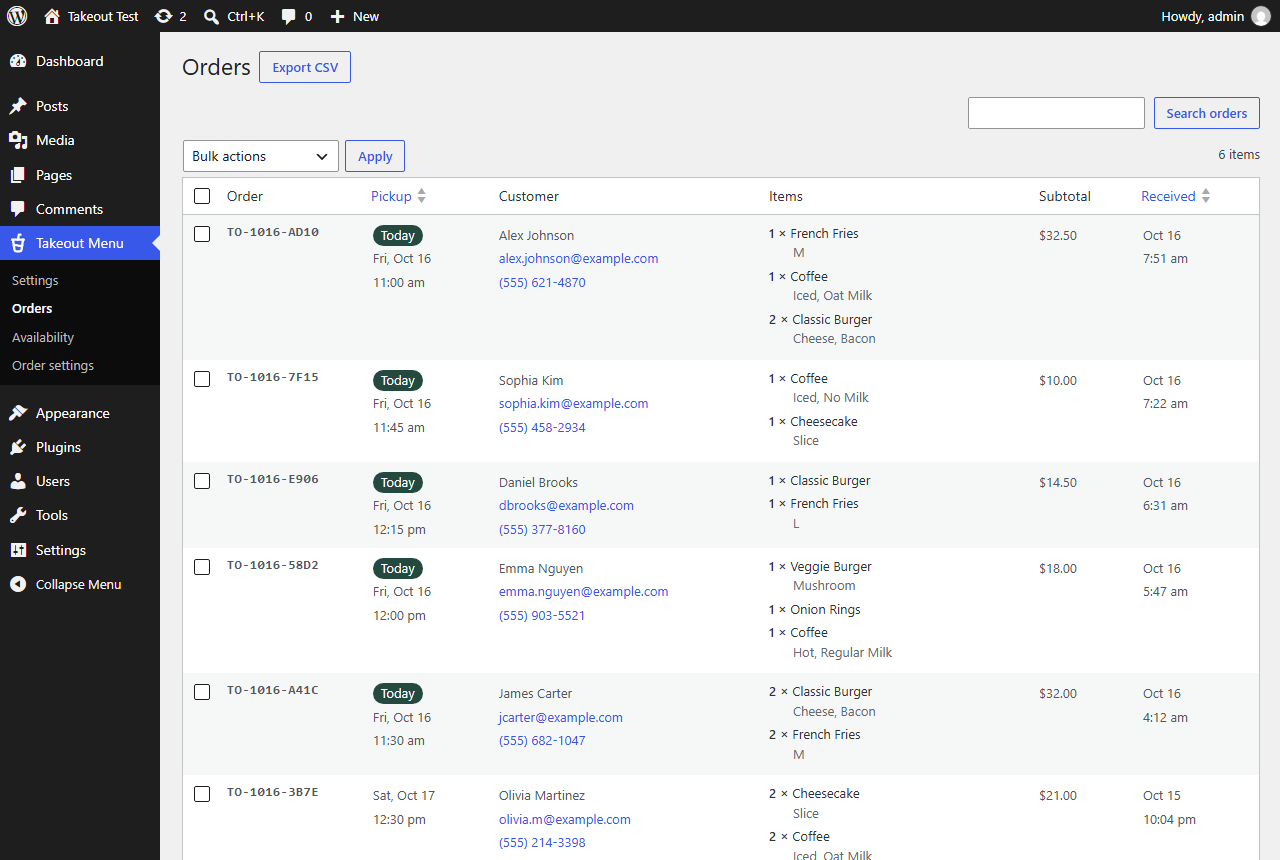
スマートフォンでは注文番号だけが並び、タップすると詳細が開きます。
用意できない商品があるとき
注文完了の画面と確認メールで、お客様に「ご用意できないものがあった場合は、お店からご連絡します。」とお伝えしています。注文メールに返信するか、電話で連絡してください。
受け取りのとき
- お客様に注文番号(例:TO-1016-A3F9)か名前を伝えてもらいます。
- いつもどおりレジで商品を打ち、お会計をします。
- 商品をお渡しします。
サイトに表示される金額は目安です。お支払いの金額はレジで計算した金額になります。
Everyday use
3. 忙しいとき・品切れ・臨時休業など
忙しくて対応できない:しばらく受付を停止する
Takeout Menu > Order settings(受付設定)を開き、赤い Stop taking orders(受付を停止)を押します。押すとすぐに停止します。メニューはサイトに表示されたままですが、お客様は注文できなくなり、Message while paused(受付停止中のメッセージ)が表示されます。
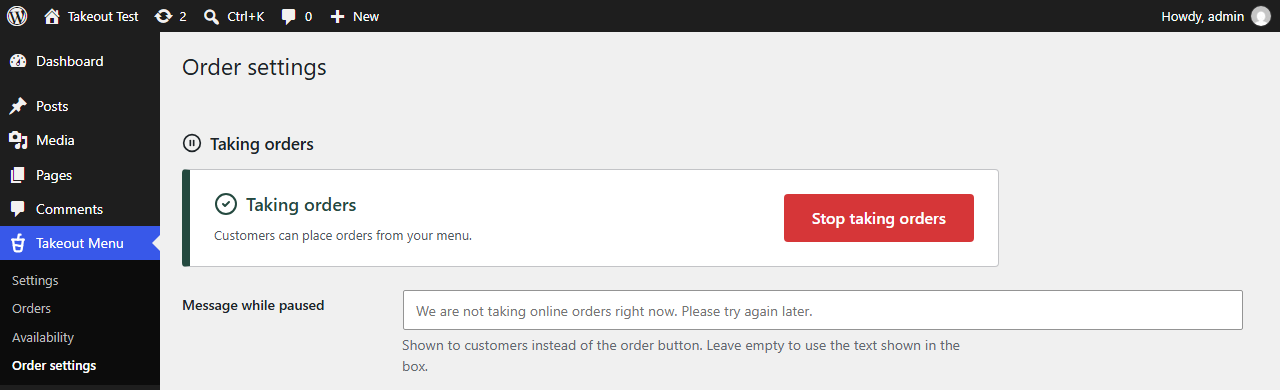
再開するときは、緑の Resume taking orders(受付を再開)を押します。
商品が品切れになった
Takeout Menu > Availability(取扱商品)を開き、その商品のチェックを外して Save Changes(変更を保存)を押します。チェックを戻すまで、メニューに「売り切れ」と表示されます。レジアプリと同期しても元に戻りません。
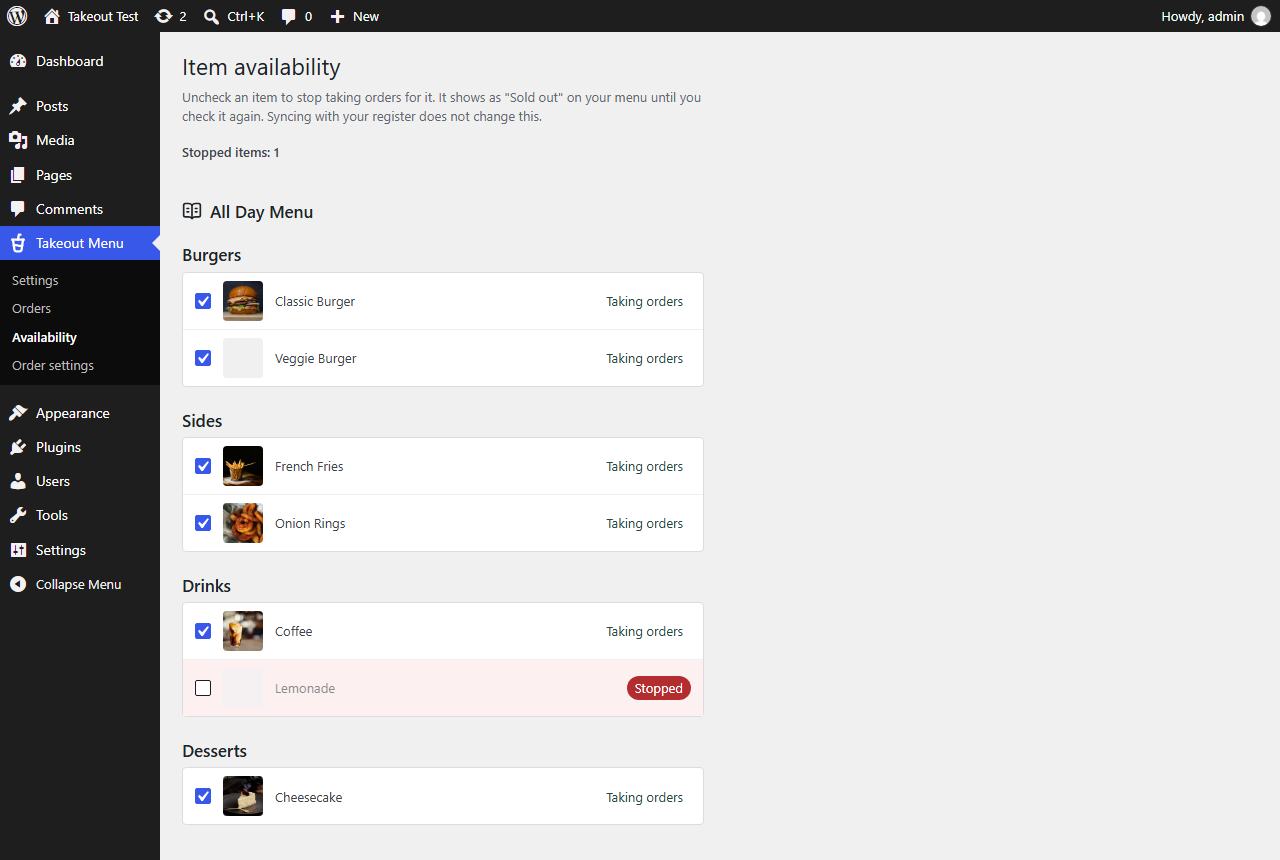
レジアプリ(Square など)で売り切れにした商品も、メニューに売り切れと表示されます。この画面では Sold out at register(レジで売り切れ)と表示されます。
臨時休業や営業時間が異なる日
Takeout Menu > Order settings(受付設定)の Special days(臨時営業時間の設定)で Add a day(追加)を押し、日付を選んで Status(状態)を選びます。
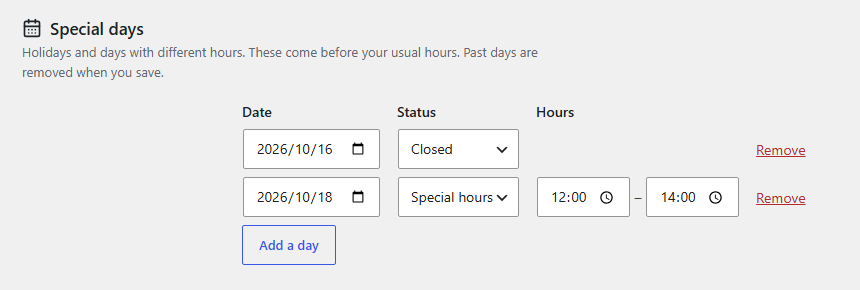
- Closed(休み):注文時に、その日は選べなくなります。
- Special hours(臨時営業時間):時間を入力します。ふだん休みの曜日でも受取日時に選択できます。
Save Changes(変更を保存)を押します。ふだんの営業時間より、こちらが優先されます。過ぎた日は保存するときに自動で削除されます。
お客様が変更・キャンセルしたいとき
お客様は、確認メールに返信してお店に連絡します。お客様と直接やりとりしてください。キャンセルになった注文は、Orders の一覧から削除できます。
記録を残す
Orders のページの上にある Export CSV(CSV をエクスポート)を押すと、注文の一覧を CSV ファイル(Excel などで開けます)でダウンロードできます。古い注文を自動で削除したい場合は、受付設定の Order history(注文の記録)の Keep orders for(記録を残す期間)に日数を入力します(0 にすると、期限なしで残ります)。いまの設定は、Orders の一覧の上にも表示されます。
Help
4. 困ったとき
| こんなとき | 確認すること |
|---|---|
| 注文のメールが届かない | 迷惑メールのフォルダを確認してください。届かない・迷惑メールに入る場合は、最初の設定の 3のとおり、FluentSMTP などの SMTP の別のプラグインでお店のメールアカウントから送るように設定してください。メールが届かなくても、注文は Orders に記録されています。 |
| 商品に「+」が表示されない | 受付を停止していないか(受付設定)、その商品が売り切れになっていないかを確認してください。 |
| お客様の画面に「申し訳ありません。選べる受け取りの時刻がありません。」と表示される | レジアプリ(Square など)の提供時間、Days ahead(予約できる日数)、Special days(臨時営業時間の設定)を確認してください。 |
| 受け取り時間がおかしい | レジアプリの提供時間を確認してから、Takeout Menu の設定画面で Sync now(今すぐ同期)を押してください。 |
さらに詳しい内容(すべての設定・受け取り時間の決まり方・メール・個人データ・見た目の変え方)はマニュアルをご覧ください。
Download
Takeout Orders を無料で手に入れる
Tokurabo Takeout Orders は、WordPress.org で無料で公開しています。
WordPress.org からダウンロードWordPress の管理画面の プラグイン > 新規プラグインを追加 からもインストールできます。
Add-on
注文が増えてきたら
Takeout Orders に追加して使う有料のプラグインです。
Takeout Order Board 有料
Takeout Orders に届いた注文を、お店のタブレットで随時対応できるオーダーボード機能を実装します。ボタン1つで注文を進めて、お客様にメールでお知らせ。混雑モード・季節の予約商品・注文履歴等の機能も充実しています。
Takeout Order Board を見る