
About
Takeout Menu とは
Tokurabo Takeout Menu for Square は、WordPress のサイトにインストールして使う無料のプラグインです。Square(レジアプリ)に登録している商品を、WordPress のサイトに表示します。商品名・写真・説明・値段と税・カスタマイズ・Square で作ったメニューを、そのまま使います。
商品は、いつもどおり Square で直すだけ。サイトは1時間に1度の目安で、自動で追いかけます。飲食店・カフェ・小売のお店・サロンなど、Square を使っているお店なら業種を問わず使えます。
メニューを表示するためのプラグインなので、注文や支払いは受け付けません。無料の Takeout Orders を追加すると、このメニューから受け取りの注文を受け付けられるようになります。届いた注文をお店のタブレットで見て進めたいときは、有料の Takeout Order Board も追加できます。
用意するもの
- 管理者としてログインできる WordPress のサイト
- Square のアカウント(無料のプランでも使えます)
Step by step
1. 最初の設定
最初に一度だけ行います。用意するのは、WordPress の管理画面に入るためのログインと、Square のアカウントのログインの2つです。
-
1プラグインを入れる
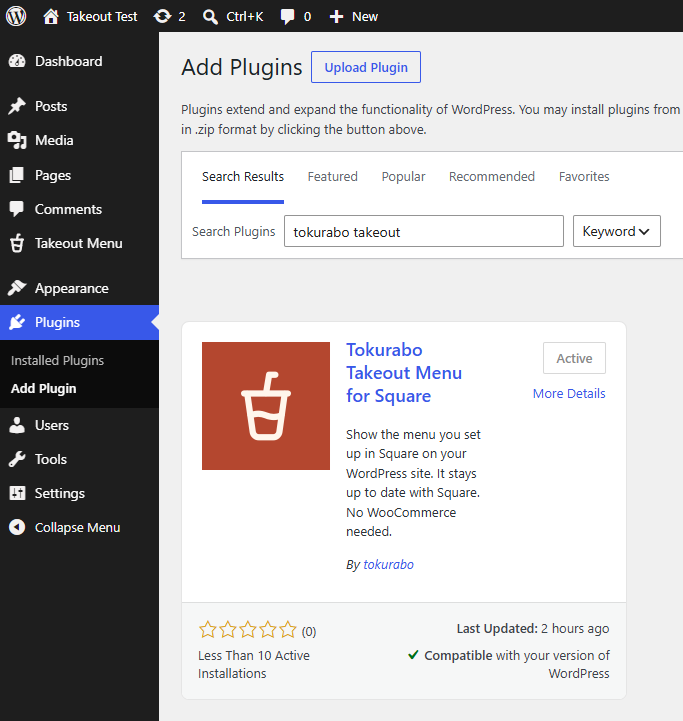
WordPress の管理画面で プラグイン > 新規プラグインを追加 を開き、Tokurabo Takeout Menu で検索します。今すぐインストール を押し、続けて 有効化 を押します。
プラグインのページは WordPress.org にあります(詳しい説明・変更履歴・サポートのフォーラム)。
-
2Square でアクセストークンを取る
アクセストークンは、Takeout Menu が Square から商品情報を取得するための「鍵」のようなものです。取得するだけで、Square の登録情報を勝手に変えることはありません。
- Square Developer Console を開き、いつもの Square のアカウントでログインします。
- Applications の + を押して、アプリケーションを作ります。すでにあれば、その Open を押して 4 へ進みます。
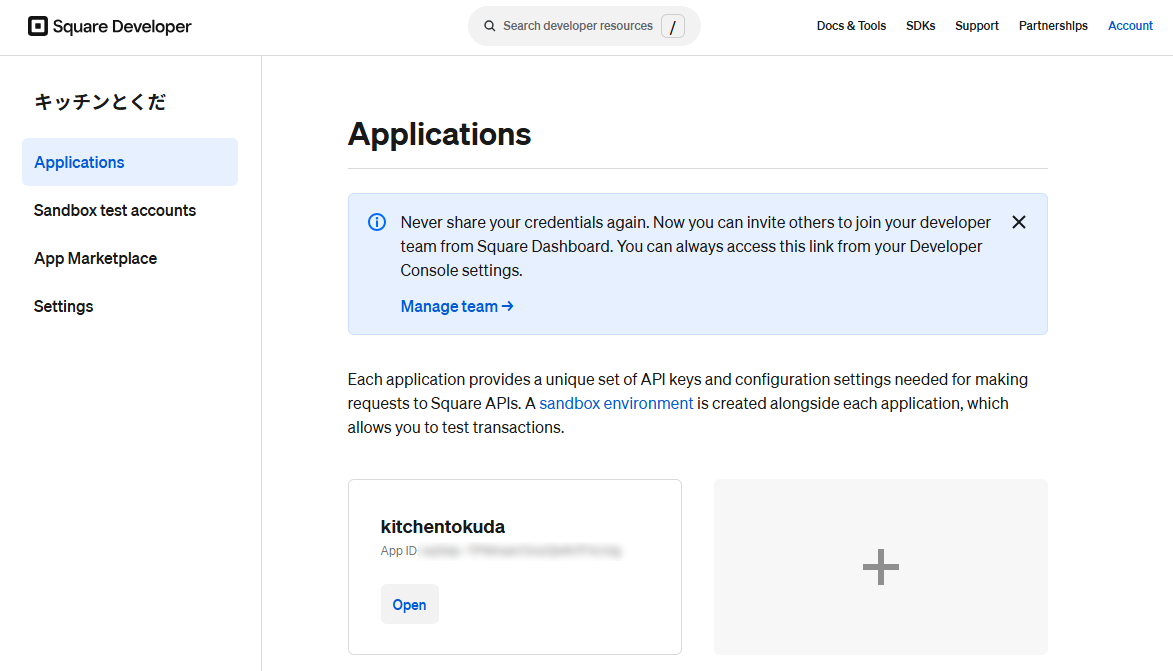
- Application name(アプリケーションの名前)を入力します。名前は何でもかまいません(例:「お店のサイト」)。利用規約にチェックを入れて Next(次へ)を押します。この画面は英語だけです。

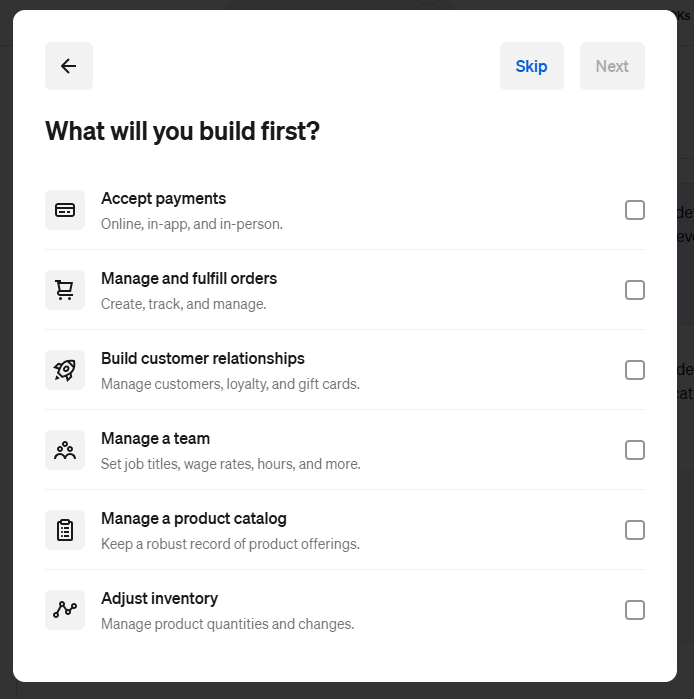
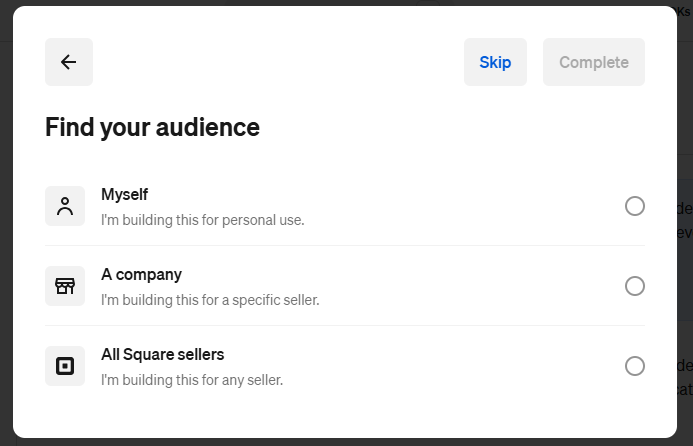
- 質問の画面が2つ表示されます(What will you build first?・Find your audience)。どちらも Skip(飛ばす)で進めてかまいません。
- アプリケーションの Credentials の画面が開きます。画面の上の Production(本番)を押して切りかえます。初期状態では Sandbox(テスト用)になっています。
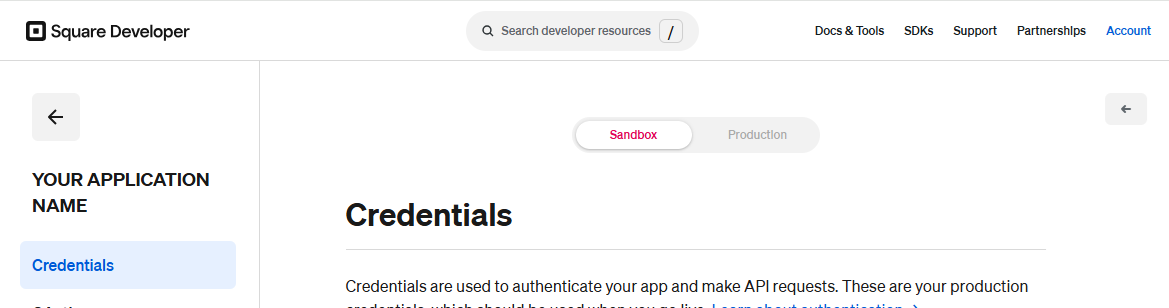
- Production access token をコピーします。

アクセストークンはパスワードと同じように扱ってください。メールで送ったり、どこかに書きこんだりしないでください。貼りつけるのは WordPress の設定画面だけです。
-
3WordPress にトークンを貼りつける
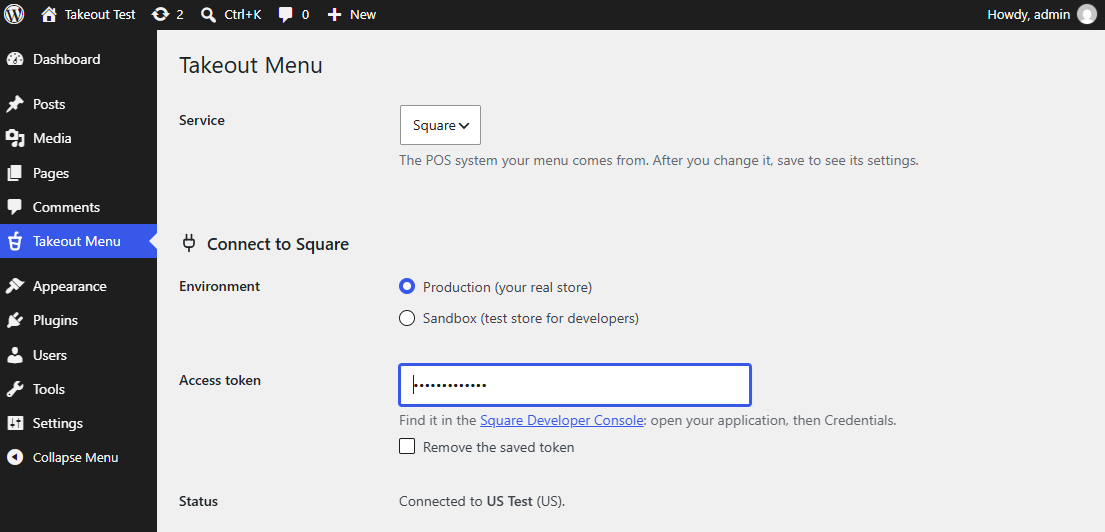
WordPress の管理画面の左のメニューから Takeout Menu を開きます。Service は Square、Environment(環境)は Production (your real store)(本番)を選びます。Access token(アクセストークン)にトークンを貼りつけて保存します。
接続できると、Status(状態)に「Connected to お店の名前 (JP).」(お店の名前(JP)に接続しています。)と表示されます。JP は国の記号です。
-
4店舗とメニューを選ぶ
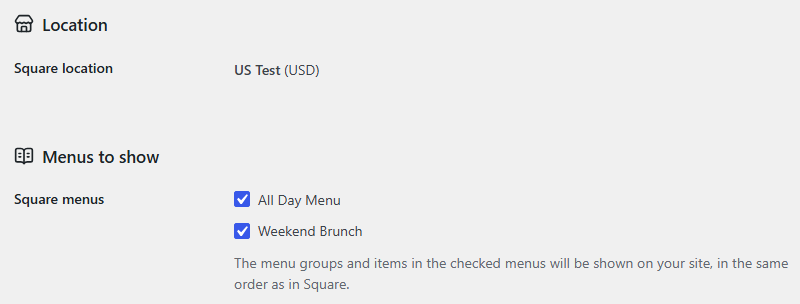
Location(店舗)で、このサイトのお店(店舗)を選んで保存します。Square の店舗が1つだけのときは選ぶ欄は表示されず、その店舗が使われます。続けて Menus to show(表示するメニュー)で、サイトに表示したいメニューにチェックを入れ、もう一度保存します。
ここに表示されるメニューは、Square データの 商品とサービス > メニュー で作ったものです。チェックしないメニューはサイトに表示されません。
Square に作成されたメニューを選んで、そのメニューに登録された商品情報と同期します。必要な場合は Web サイト専用のメニューを Square で作成してください。
-
5同期して、メニューのページを作る
Sync now(今すぐ同期)を押し、Done.(終わりました。)と表示されるまで待ちます。次に Create menu page(メニューのページを作る)を押すと、「Menu」という固定ページが作成されます。View page(ページを表示)で確認できます。
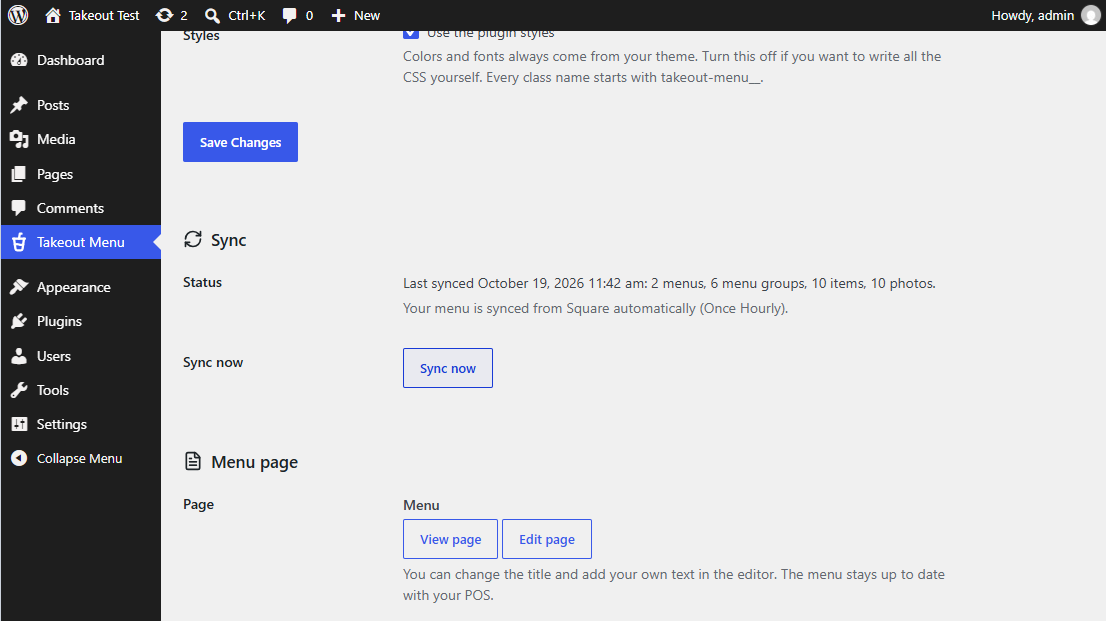
サイトの上のメニュー(ナビゲーション)に表示するには、テーマのメニューの設定で追加してください(テーマによって 外観 > メニュー やサイトエディターなど)。
-
6値段と税の表示を確認する
税率は Square のものを使います。Square データで税を作り、商品ごとにオンにしておいてください。WordPress で税率を入力する必要はありません。
まだ税金のルールを登録していなければ、Square で次のように作ります(写真はアメリカの Square の画面です。日本の Square では画面の言葉が日本語になります)。
- Square で商品を開き、Taxes(税金)の Set up を押します。
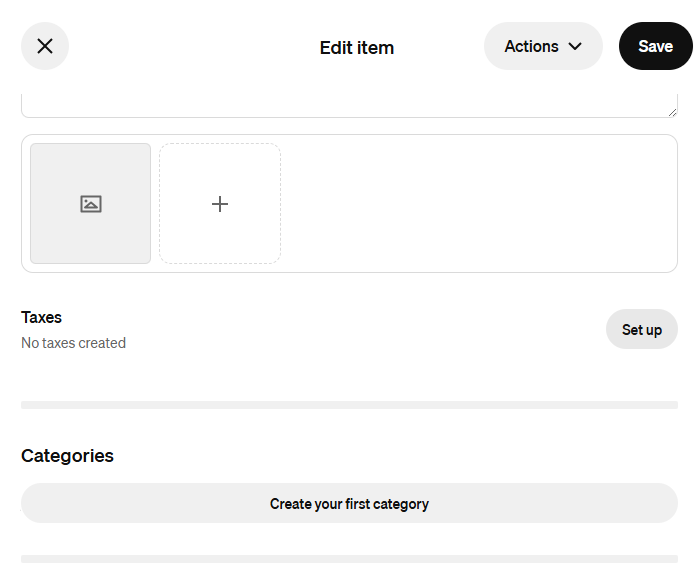
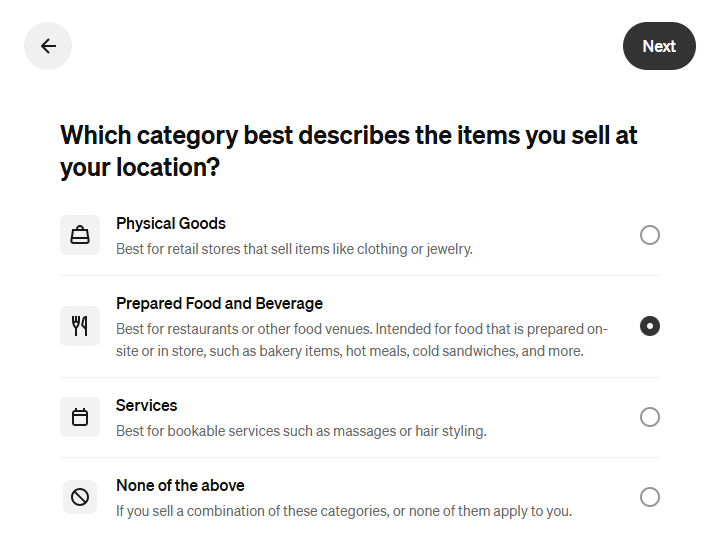
- Set up Sales tax の Set up を押します。

- 商品の税のかかり方などの質問に答えて、Next(次へ)を押します。

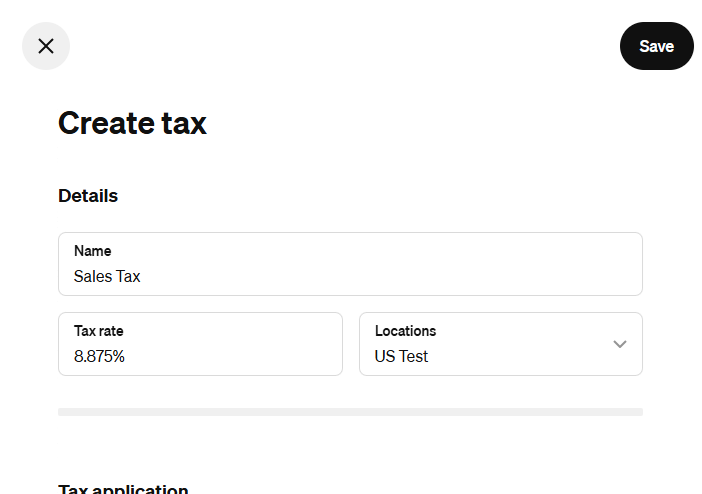
- Name(名前)と Tax rate(税率)を入力し、Locations(店舗)を選んで Save(保存)を押します。
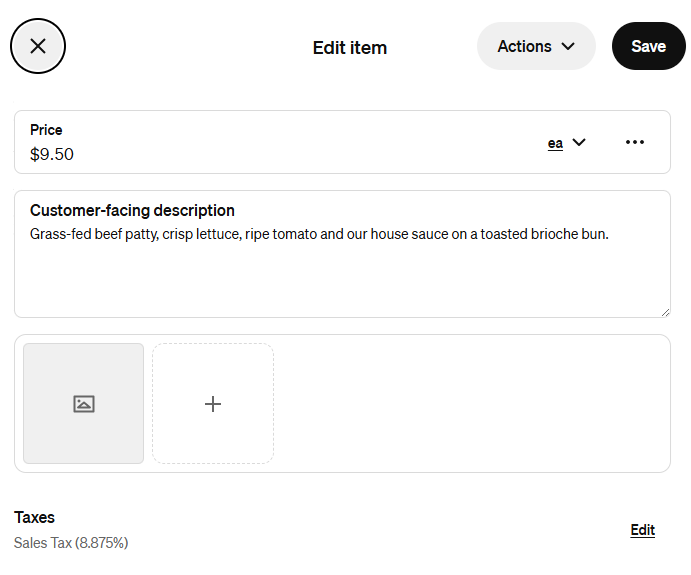
- 商品の画面に戻ると、Taxes に作成した税が表示されています。Save を押します。
税金のルールの作り方は、国や Square の画面の変更によって違うことがあります。軽減税率(8%・10%)の設定など、詳しくは Square のヘルプ(消費税の設定・持ち帰りと店内飲食で税率を分けるルール)をご覧ください。このプラグインは、Square に設定した税をそのまま使います。
Takeout Menu の設定画面の Prices(値段)の欄で、サイトでの値段の表示方法を選びます。初期値は、Square に登録したとおり(税込で登録なら税込、税抜で登録なら税抜)になっています。
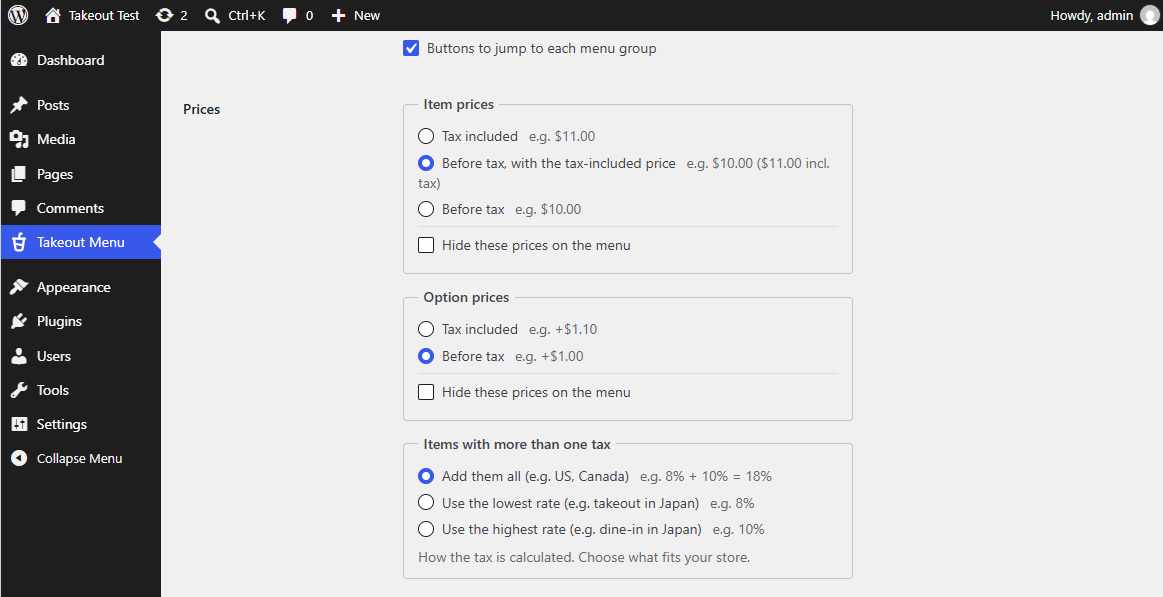
設定 選べるもの Item prices(商品の値段) Tax included(税込)/Before tax, with the tax-included price(税抜・税込の値段も並べる。例:¥1,000 (¥1,100 incl. tax))/Before tax(税抜)。Hide these prices on the menu(表示しない)にチェックすると、商品の値段を出しません。 Option prices(カスタマイズの値段) Tax included(税込)/Before tax(税抜)。カスタマイズの値段だけ出さないこともできます。 Items with more than one tax(税率が複数設定されている商品) Add them all(すべて足す。例:アメリカ・カナダ)/Use the lowest rate(いちばん低い税率を使う。例:日本の持ち帰り)/Use the highest rate(いちばん高い税率を使う。例:日本の店内飲食) Items with more than one tax は、Square で1つの商品に 8% と 10% の両方を付け、レジで持ち帰りか店内かを切りかえているお店のための設定です。お店に合うほうを選んでください。テイクアウトの案内なら Use the lowest rate(いちばん低い税率を使う。8%)、店内飲食だけのお店なら Use the highest rate(いちばん高い税率を使う。10%)が合うと思います。
このプラグインで表示される税込の値段は目安です。お支払いの金額は、お会計時に改めてレジで計算する必要があります。複数の商品で計算すると、端数によっては合計に誤差が生じることがあります。
- Square で商品を開き、Taxes(税金)の Set up を押します。
Everyday use
2. Square でメニューを変えたとき
Square で行った商品情報の変更は、1時間に1度の目安で、自動的に WordPress のサイトにも反映されます(通常のブロックに変換した商品は変わりません)。
いつサイトに反映される?
サイトは 1時間に1度の目安で Square を見に行き、自動で追いかけます。
すぐに反映したいとき(今日から値段を変える、など)は、WordPress の Takeout Menu を開いて Sync now(今すぐ同期)を押します。
メニューを新しく作ったとき
Square で新しく作ったメニューは、選ぶまでサイトに表示されません。Takeout Menu を開き、Menus to show(表示するメニュー)でチェックを入れて保存します。
商品を追加した時
Takeout Menu で設定した「メニュー」の中に商品を追加してください。表示していないメニューにしか入っていない商品は、サイトに表示されません。
商品の掲載を中止(非表示)にするとき
Square でその商品を Takeout Menu に設定されたメニューから外す(または削除する)と、次に同期されたタイミングで表示されなくなります。
ブログ記事等に商品カードを差し込む
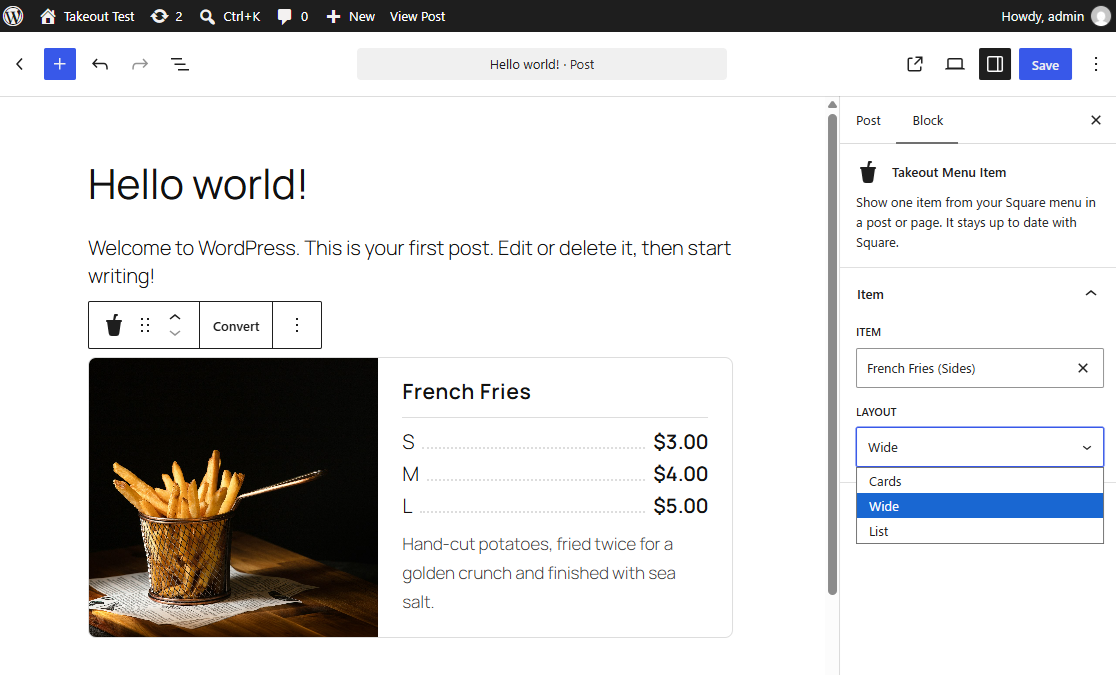
記事の編集画面で Takeout Menu Item ブロックを追加し、商品を選びます。右の欄で差し込むカードの形(Cards・Wide・List)を選べます。差し込まれた商品カードの商品情報が Square で変更された場合、自動的にこちらの表示も新しくなります。
商品情報を固定する
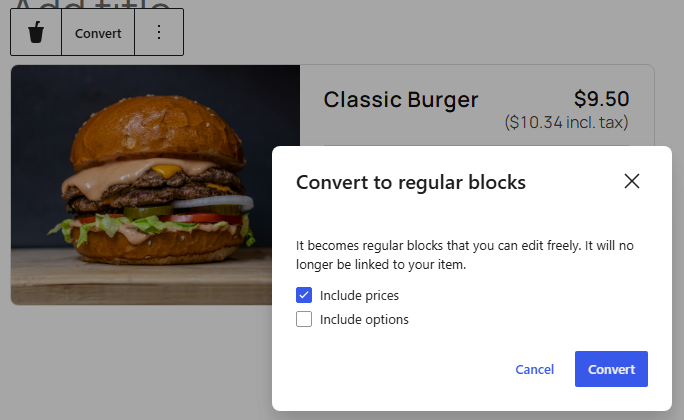
通常は記事等にブロックで差し込まれた商品は Square に登録された情報と同期しますが、「通常のブロック」に変換することで、その時の内容で表示させたままにする事ができます。
- 記事の中の商品のブロックを押します。
- ブロックの上の帯の Convert(変換する)を押します。
- Convert to regular blocks(通常のブロックに変換)の画面で、含めるものを選びます。Include prices(値段を含める。初期値はオン)・Include options(カスタマイズを含める。初期値はオフ)
- Convert(変換する)を押します。
商品のブロックが、画像・見出し・段落になります。商品の写真はメディアライブラリにコピーされます。テキストも写真も自由に編集できます。
通常ブロックに変換した後は、Square と連動しなくなります。Square で変更しても記事は変わらず、販売を中止されてもそのまま残ります。また、商品の詳細を表示するポップアップ画面は開かなくなります。
同期できたか確認するには
Takeout Menu の設定画面の Sync(同期)の欄に、前回の同期の時刻と、取り込んだメニュー・商品・写真の数が表示されます。
Advanced
3. 詳しい人向け(Web 制作の方へ)
ショートコード
| ショートコード | 表示されるもの |
|---|---|
[tokurabo_takeout_menu] | 設定画面で選んだメニュー全部。layout="cards" か layout="list"。書かなければ設定画面の値。 |
[tokurabo_takeout_menu_item id="Square の商品 ID"] | 商品1つ。layout="cards"・"wide"・"list"。書かなければ wide。 |
ブロック
- Takeout Menu:メニュー全体。右の欄:Layout(レイアウト)=Default(標準。設定画面のとおり)・Cards(カード)・List(リスト)
- Takeout Menu Item:商品1つ。右の欄:Item(商品。名前で探す)・Layout(レイアウト)=Cards(カード)・Wide(横長)・List(リスト)
どちらもページを表示するたびにサーバーで中身を作るので、いつも最新の同期された内容が表示されます。
CSS で調整する
文字の種類や色はテーマのものを使います。変更したいときは、設定画面の Use the plugin styles(プラグインのスタイルを使う)をオフにして、CSS で修正してください。クラス名はすべて takeout-menu__ で始まります。
.takeout-menu__menu-name { }
.takeout-menu__section-name { }
.takeout-menu__item--card { }
.takeout-menu__item--list { }
.takeout-menu__item.is-sold-out { }
同期のしくみ
- メニューをプラグイン専用のテーブルにコピーし、WP-Cron で1時間ごとに同期します。1回の処理は20秒までに区切り、終わらなかった場合は約1分後に自動で続きを行います(サーバーのタイムアウトを避けるため)。
- 写真はサーバーに保存します(
wp-content/uploads/tokurabo-takeout-menu/)。お客様のブラウザが Square に接続することはありません。 - WP-Cron はだれかがサイトを開いたときに動きます。アクセスの少ないサイトでは、WP-Cron を無効にして(
DISABLE_WP_CRON)サーバーの cron からwp-cron.phpを実行してもかまいません。プラグイン側の変更は不要です。 - Sync now(今すぐ同期)は WP-Cron を使わず、ブラウザ上で最後まで実行します。
困ったとき
| 表示されたメッセージ | 確認すること |
|---|---|
| Square did not accept the access token. Check the token and the environment.(Square がアクセストークンを受け付けませんでした。トークンと環境を確かめてください。) | トークンを全部コピーできているか。Environment(環境)がトークンと合っているか(Production のトークンなら Production)。 |
| This location has no menus yet. | Square データの 商品とサービス > メニュー でメニューを作り、設定画面を開き直す。 |
| Another sync is running. Please wait. | 数分待ってから、もう一度。 |
| 商品や写真が古いまま | Sync now(今すぐ同期)を押す。ページのキャッシュのプラグインを使っていれば、キャッシュを削除する。 |
ログの見方
詳しいエラーは、wp-config.php で WP_DEBUG_LOG を有効にしているときだけ wp-content/debug.log に書かれます。管理画面には短いメッセージだけを表示します。
プラグインを削除したとき
プラグインを削除すると、プラグインのテーブル・設定(トークンを含む)・同期の予約・保存した写真が削除されます。作成したメニューのページは削除しません。「削除」でなく「停止」しただけであれば、何も削除されません。
Download
Takeout Menu を無料で手に入れる
Tokurabo Takeout Menu for Square は、WordPress.org で無料で公開しています。
WordPress.org からダウンロードWordPress の管理画面の プラグイン > 新規プラグインを追加 からもインストールできます。