
About
Takeout Menu とは
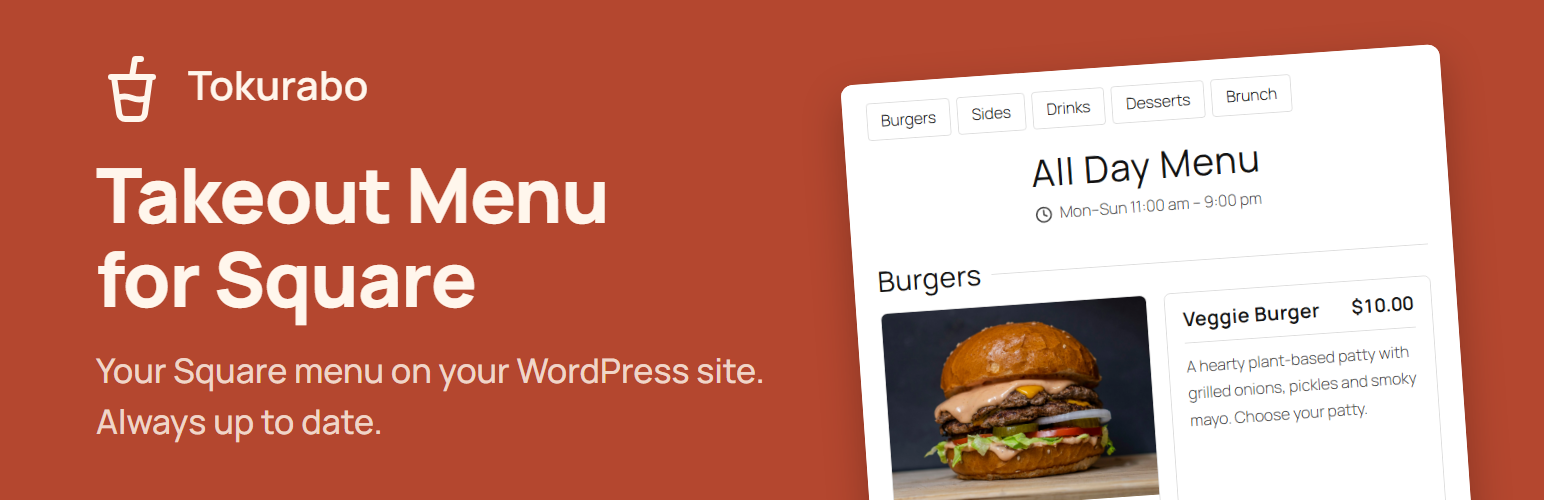
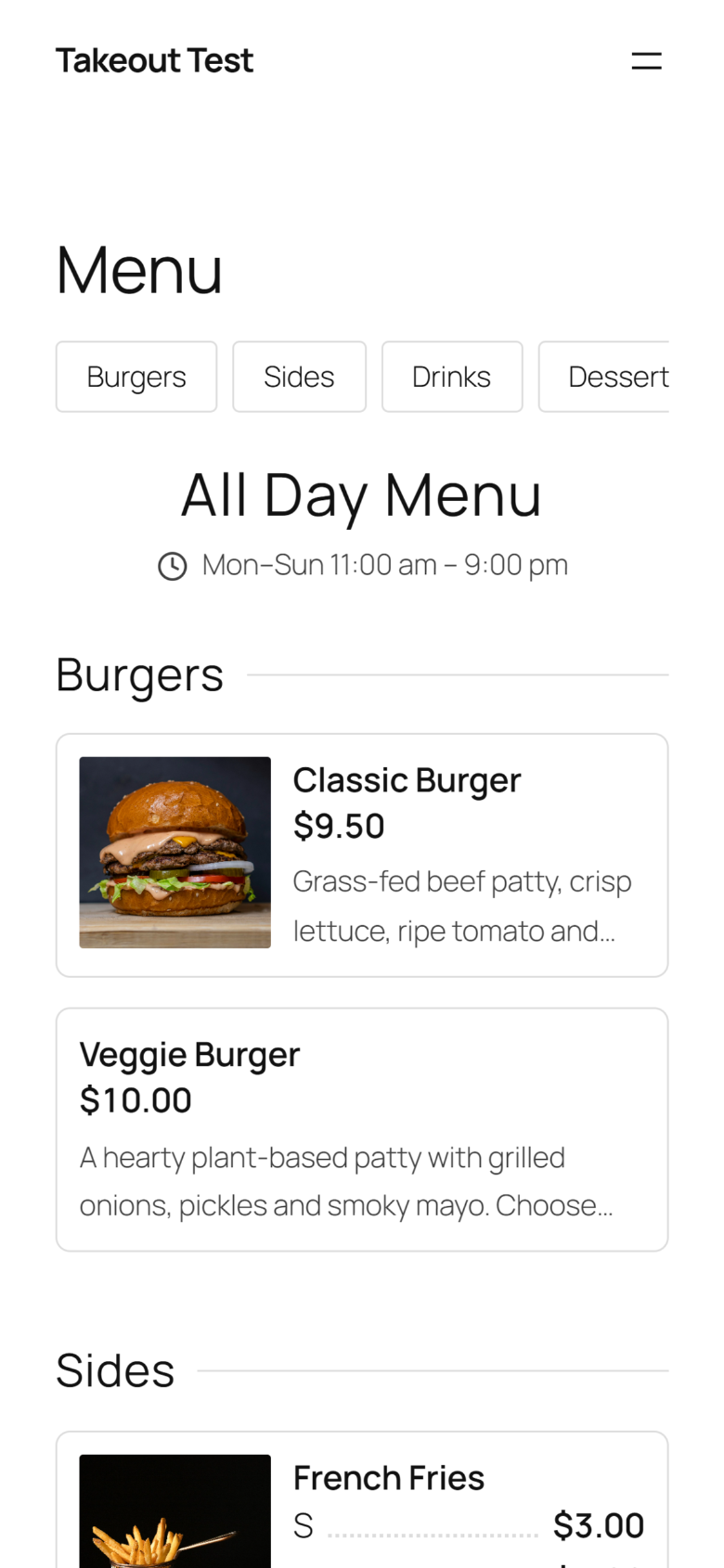
Tokurabo Takeout Menu for Square は、WordPress のサイトにインストールして使う無料のプラグインです。Square(レジアプリ)に登録している商品を、WordPress のサイトに表示します。商品名・写真・説明・値段と税・カスタマイズ・Square で作ったメニューを、そのまま使います。
商品は、いつもどおり Square で直すだけ。サイトは1時間に1度の目安で、自動で追いかけます。飲食店・カフェ・小売のお店・サロンなど、Square を使っているお店なら業種を問わず使えます。
メニューを表示するためのプラグインなので、注文や支払いは受け付けません。無料の Takeout Orders を追加すると、このメニューから受け取りの注文を受け付けられるようになります。届いた注文をお店のタブレットで見て進めたいときは、有料の Takeout Order Board も追加できます。
用意するもの
- 管理者としてログインできる WordPress のサイト
- Square のアカウント(無料のプランでも使えます)
Features
店舗・ビジネスオーナー様に選ばれる理由
自動同期
Square(レジアプリ)での商品情報(画像、価格、税率など)の変更や新商品の追加を行っても、自動的にWordPressのサイトと同期されます。
決済は店頭で
大がかりなECプラグインは一切不要。店頭での決済に特化する事で、ネット決済後のキャンセルや変更の不安がなくなります。
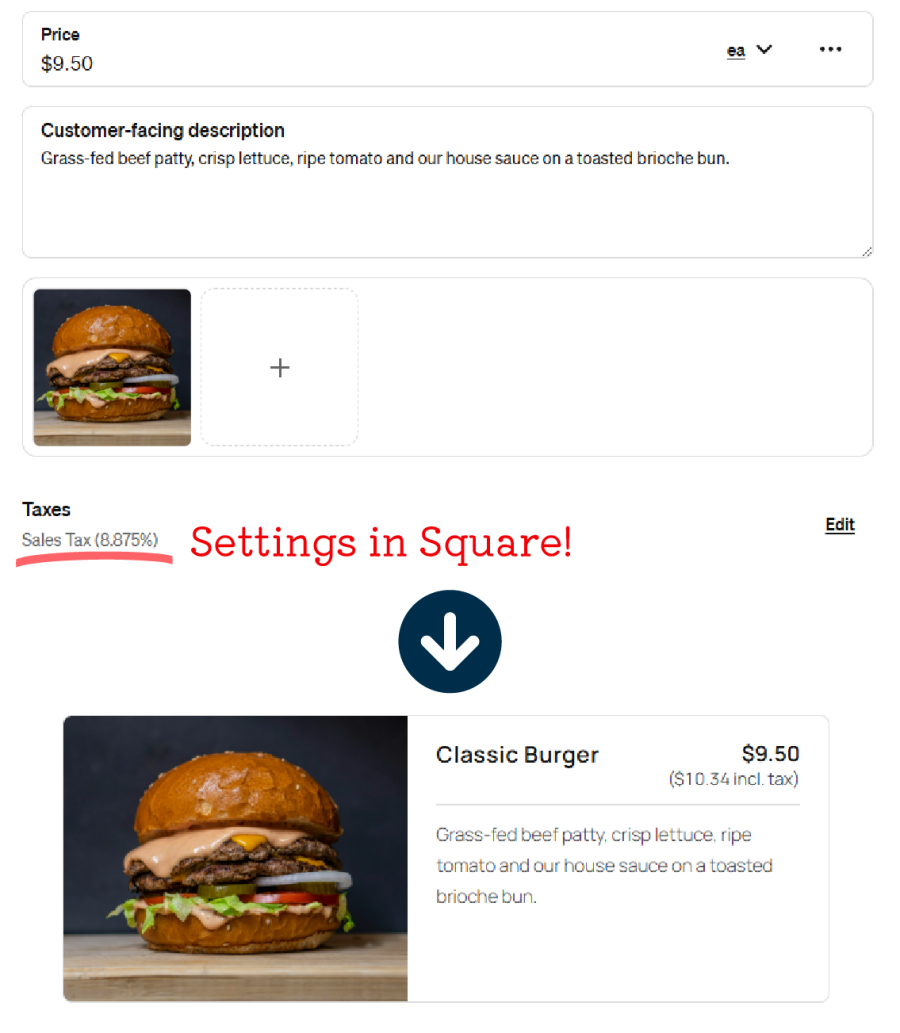
税率と価格を Square と連動
Square(レジアプリ)側でいつものように税率を設定するだけで、バリエーションやカスタマイズの価格も、レジと同じ税で自動的に計算します。価格や税率を非表示にする事も可能です。
自由な商品ブロック
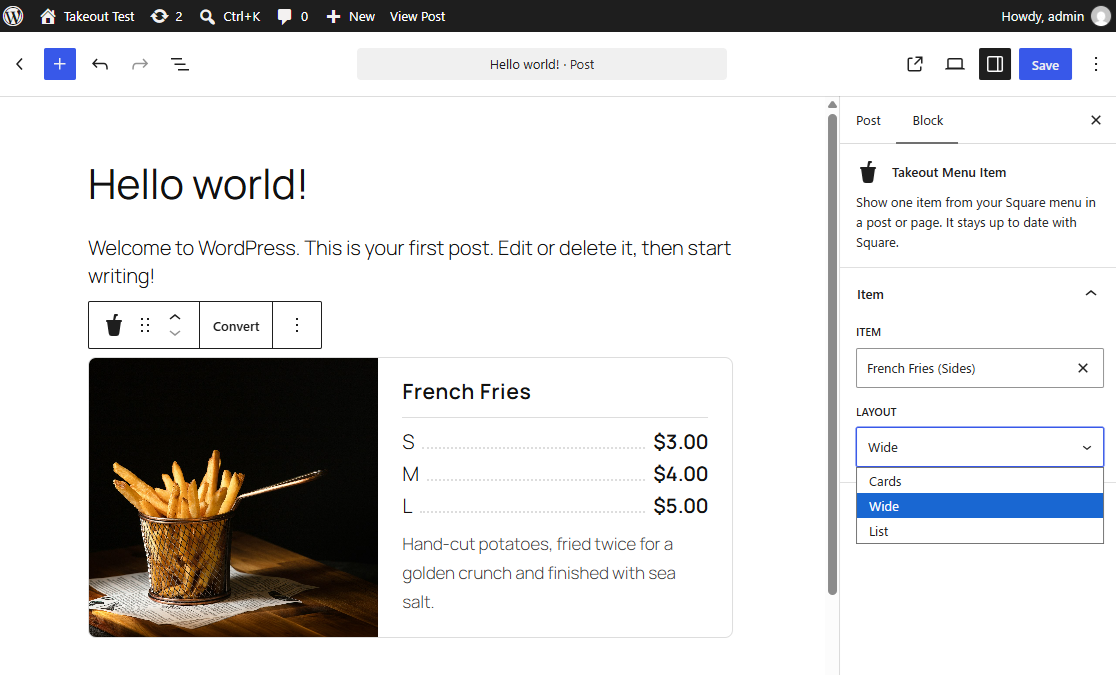
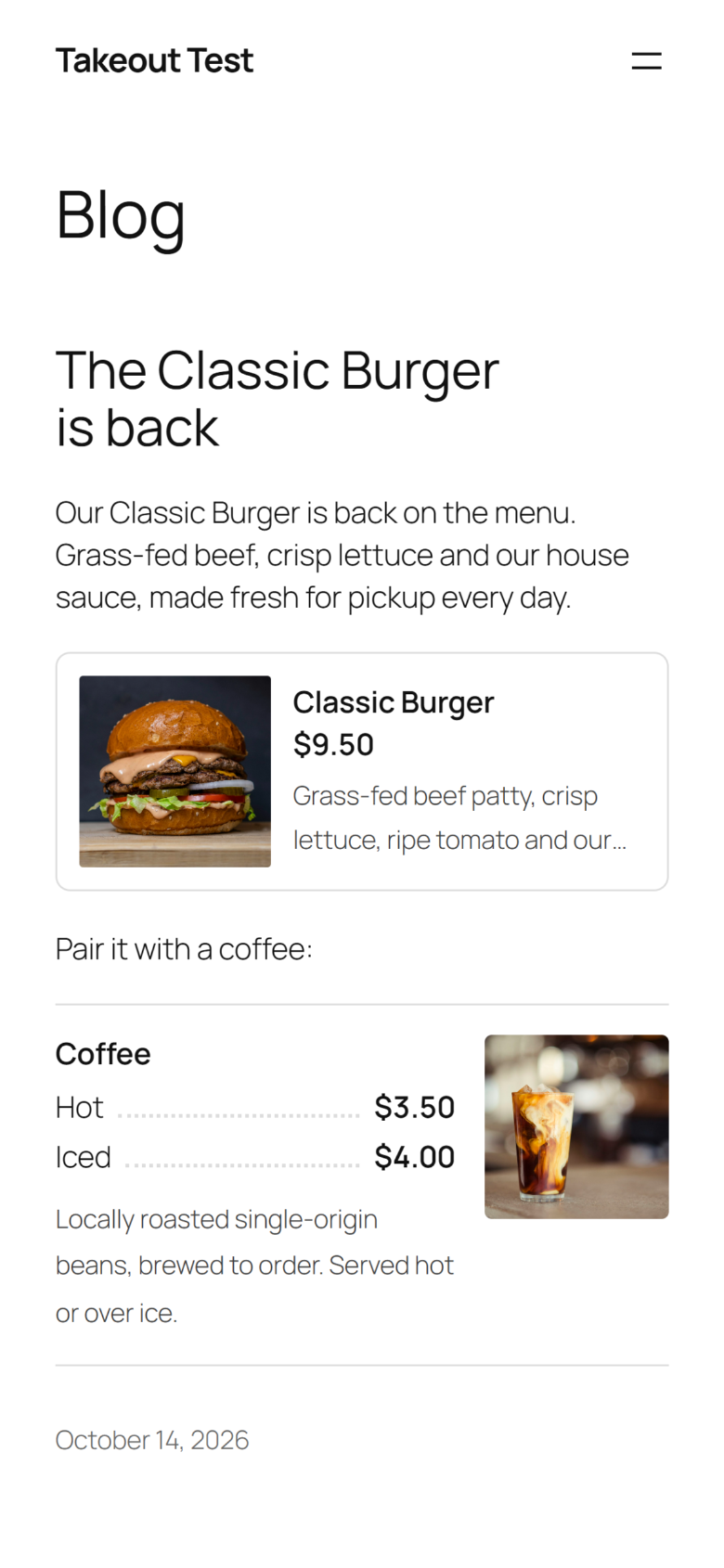
WordPressのブログ記事や固定ページに、Square(レジアプリ)で登録済みの商品を配置できます。配置された商品カードはSquare(レジアプリ)の情報と同期させる事ができるので、いつでも最新の状態で表示させる事ができます。
商品リストを自動作成
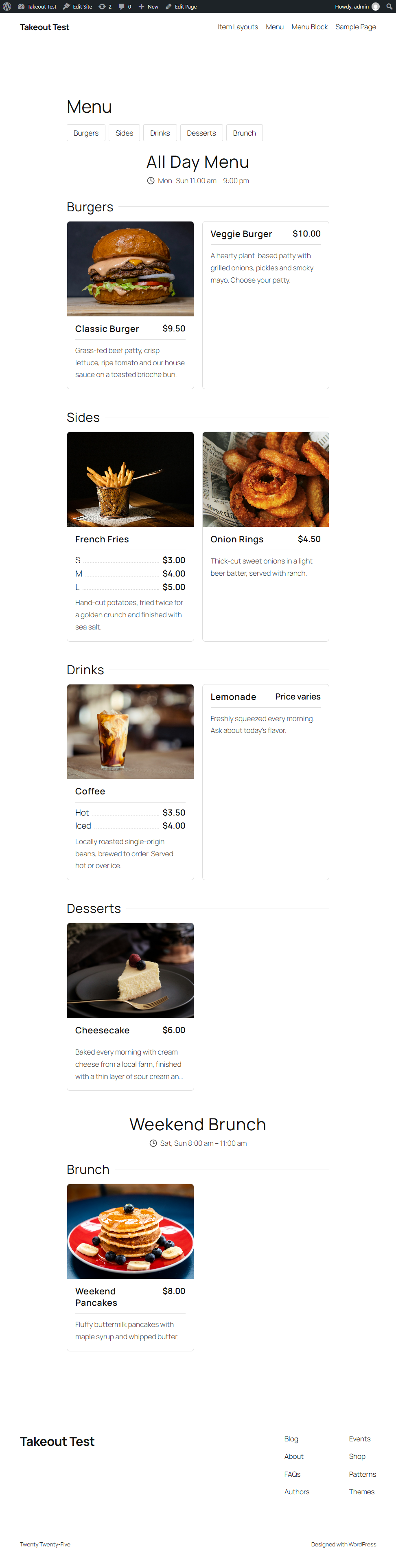
Square(レジアプリ)で作成した「メニュー」を選んでボタンを1回押すだけ。商品リストを1からデザインする手間なく、商品一覧ページが自動で完成します。
Layouts
3つの選べる表示レイアウト
ブランドやサイトのデザインに合わせて、最適なレイアウトをお選びいただけます。
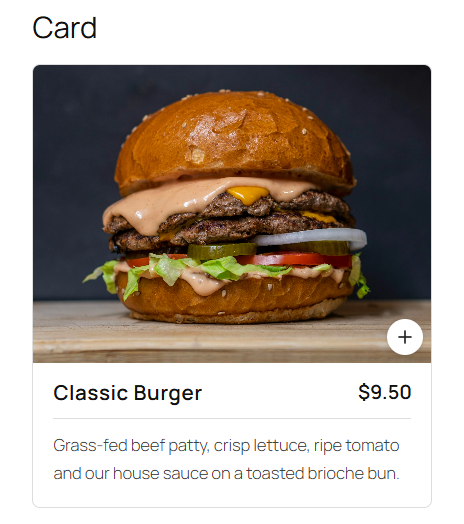
1. Cards
写真を上部に大きく配置した見やすく美しいカード形式。商品の魅力を引き出します。
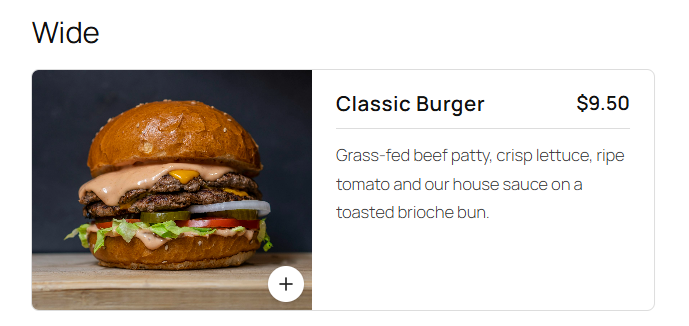
2. Wide
左側に写真を配置した単品用の横長バナー形式。特集商品やブログ記事への埋め込みに最適です。Takeout Menu Item ブロックで使います。
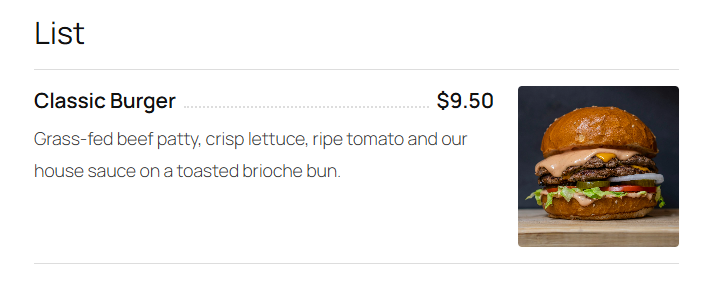
3. List
右側に写真を配置したコンパクトな行形式。商品数・メニュー数が多いページに最適です。
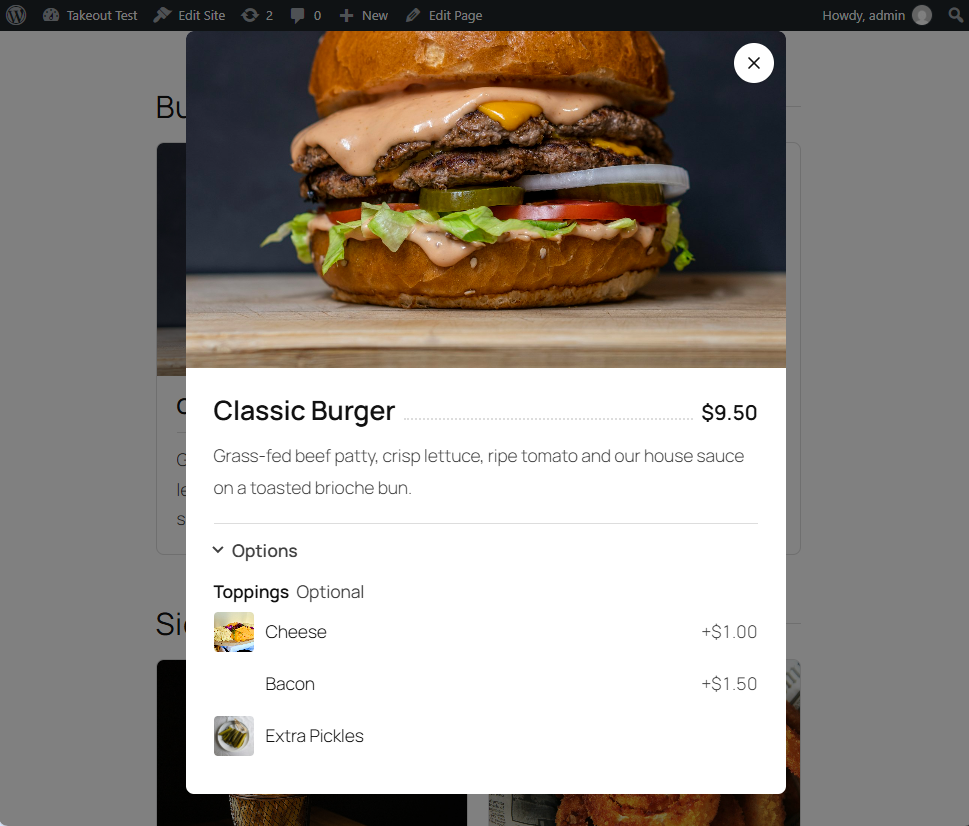
商品ポップアップ
商品を選択すると、見やすくてインパクトのある商品ポップアップを表示。Square(レジアプリ)に登録した内容をそのまま表示させる事ができます。
Setup
かんたん3ステップ導入ガイド
-
1プラグインのインストール
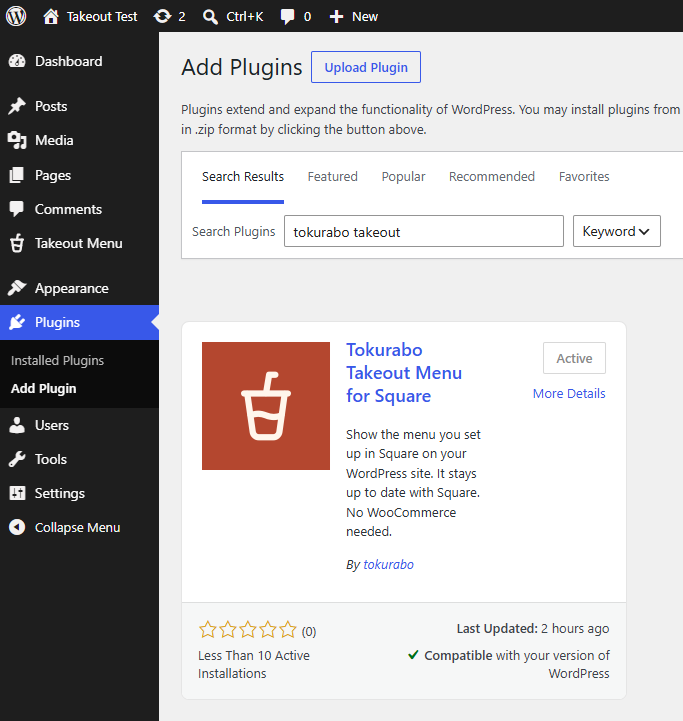
WordPress の管理画面で プラグイン > 新規プラグインを追加 を開き、「Tokurabo Takeout Menu」を検索します。今すぐインストール を押し、続けて 有効化 を押します。
プラグインのページは WordPress.org にあります(詳しい説明・変更履歴・サポートのフォーラム)。
-
2Squareとの連携
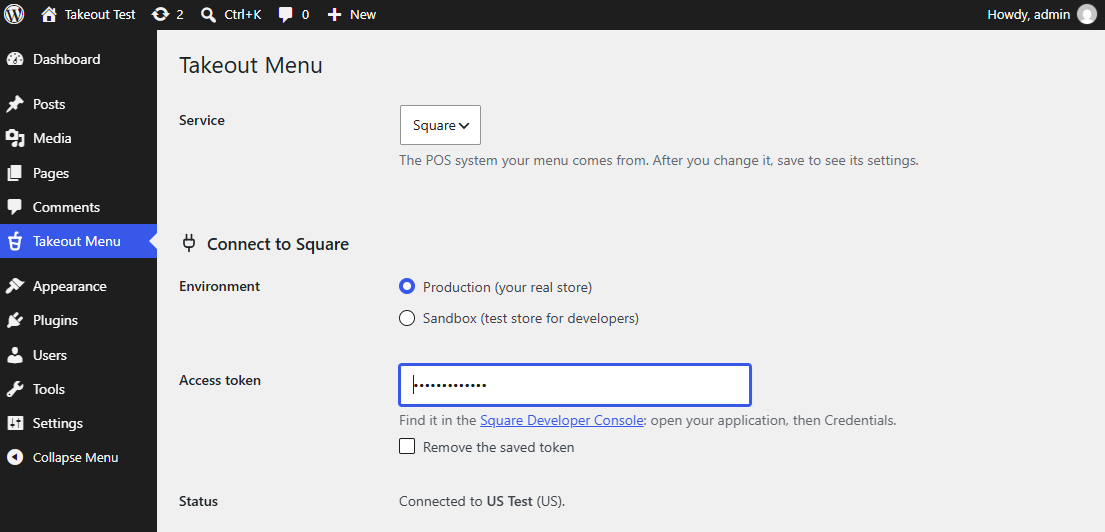
管理画面の左のメニューから Takeout Menu を開きます。Square Developer Console(アプリケーション > Credentials)でアクセストークンをコピーして貼り付け、保存します。続けて、店舗(ロケーション)と表示するメニューを選んで、もう一度保存します。
-
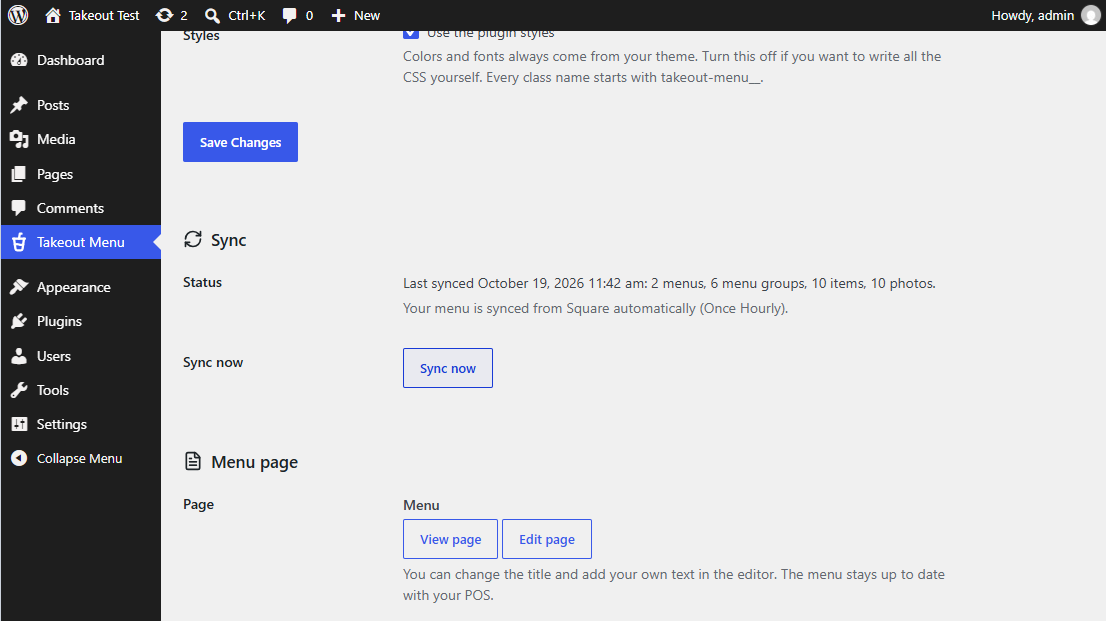
3同期してページに表示
Sync now(今すぐ同期) を押してメニューを読み込みます。続けて Create menu page(メニューのページを作る) を押すと「Menu」というページができ、View page(ページを表示) から見られます。
FAQ
よくあるご質問 (FAQ)
Q: このメニューから直接注文(事前予約)を受け付けられますか?
A: いいえ。本プラグインはメニュー・商品表示専用です。テイクアウトの事前注文・受け取り予約を受け付けたい場合は、拡張プラグイン Tokurabo Takeout Orders を合わせてご利用ください(※お支払いは商品受け取り時に店頭で行う運用となります)。また、Tokurabo Takeout Order Board を導入すると、届いた注文をお店のタブレットで随時対応する事が可能になります(お客様への状態のメール送信・混雑モード・季節の予約商品・注文履歴などが使えます)。
Q: WooCommerceは必要ですか?
A: いいえ、完全に単体で動作するため不要です。
Q: Squareで商品名や価格を変更したら、サイトにはいつ反映されますか?
A: 1時間に1回、バックグラウンド(WP-Cron)で自動更新されます。また、今すぐ反映させたい場合は、WordPress管理画面の「Sync now(今すぐ同期)」ボタンを1クリックするだけで即座に同期されます。
Q: Squareに登録しているすべての商品を必ず表示しなければいけませんか?
A: いいえ。設定画面でサイトに表示したい「メニュー」だけをチェックボックスで自由に選べます。店頭限定商品やネットに出したくない商品は除外できるので安心です。
Q: 写真がたくさんあると、Webサイトの表示が重くなりませんか?
A: Squareから画像を同期する際に、お客様のサーバーに保存して配信する仕組みです。ページを開くたびにSquareと通信することはないので、写真の表示がSquareに左右されることはありません。
Q: Squareで複数の店舗(ロケーション)を管理していますが、使えますか?
A: はい、対応しています。設定画面で「どの店舗のメニュー・価格をサイトに表示するか」を1つ指定できます。1つのサイトに出せるのは1店舗分です。
Q: メニュー一覧だけでなく、新商品1品だけをブログ記事で紹介することはできますか?
A: はい。「Takeout Menu Item」ブロック(または専用ショートコード)を使えば、ブログ記事や固定ページの好きな場所に特定の商品カードを1つだけ埋め込むことができます。もちろんその商品もSquareと自動同期されます。
Q: お店のWordPressテーマのデザインとケンカしませんか?
A: フォントや基本文字色はテーマの設定を自然に受け継ぐように設計されています。さらに独自のデザインにこだわりたい場合は、プラグインの標準CSSをワンクリックでオフにして、お好みのオリジナルCSSを当てることも可能です。
Q: プラグインの利用に費用や月額料金はかかりますか?
A: 本プラグイン(Tokurabo Takeout Menu)は無料でご利用いただけます。Squareの無料アカウントでも連携できます。
Download
Takeout Menu を無料で手に入れる
Tokurabo Takeout Menu for Square は、WordPress.org で無料で公開しています。
WordPress.org からダウンロードWordPress の管理画面の プラグイン > 新規プラグインを追加 からもインストールできます。
Add-ons
注文も受け付けるなら
Takeout Menu に追加して使うプラグインです。
Takeout Orders 無料
Takeout Menu で表示された商品カードに、「カート」と「注文フォーム」を追加します。お客様が商品と受け取り時間を選んで注文すると、お店にメールが届きます。お支払いは受け取り時に店頭で。
Takeout Orders を見るTakeout Order Board 有料
Takeout Orders に届いた注文を、お店のタブレットで随時対応できるオーダーボード機能を実装します。ボタン1つで注文を進めて、お客様にメールでお知らせ。混雑モード・季節の予約商品・注文履歴等の機能も充実しています。
Takeout Order Board を見る